
VirtualBox下安装Ubuntu17.1的图文教程
番茄系统家园 · 2022-03-10 05:33:05
本文介绍了VirtualBox下安装Ubuntu17.1的(图文教程),分享给大家,也给自己留个笔记
下载并安装 :
点击下载
点击下载
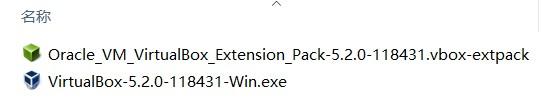
下载的软件包
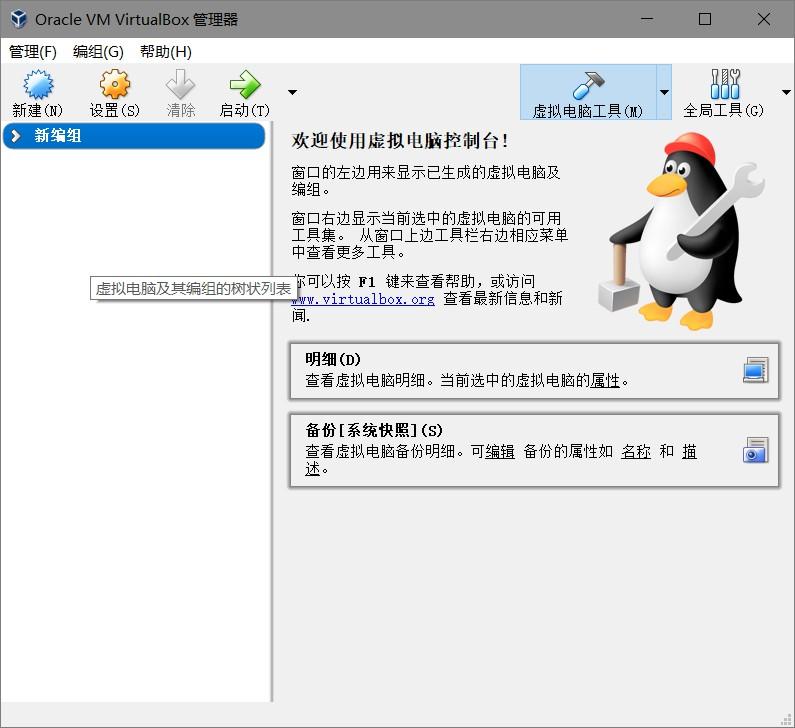
点击下一步,即可安装完成
下载并安装:
点击下载ISO镜像
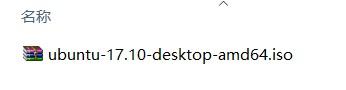
下载的ISO镜像安装
Ubuntu17.10
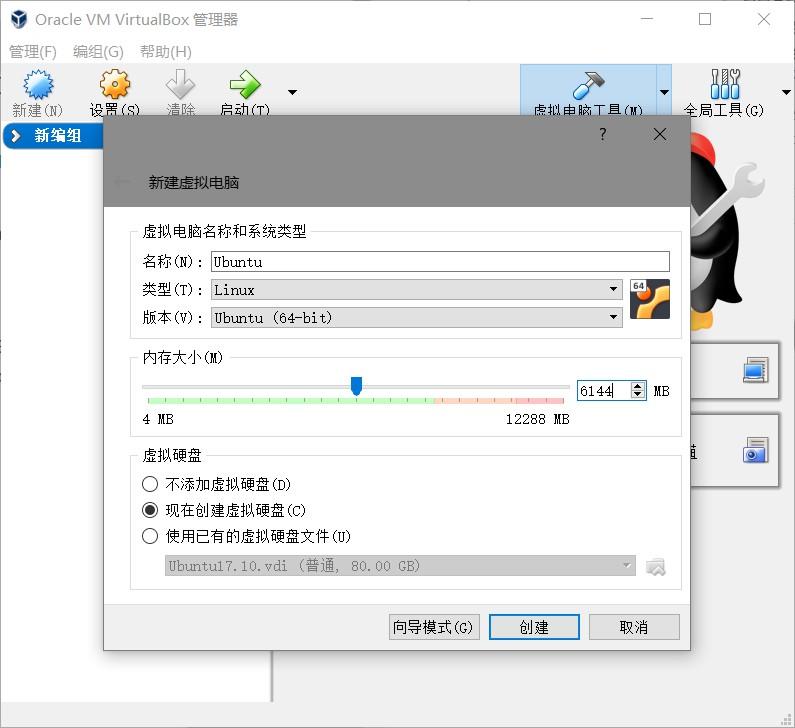
点击新建 > 填写虚拟机名称 > 选择Linux类型 > Ubuntu 64bit 版本 > 设置内存大小 > 添加虚拟硬盘 > 点击右下创建
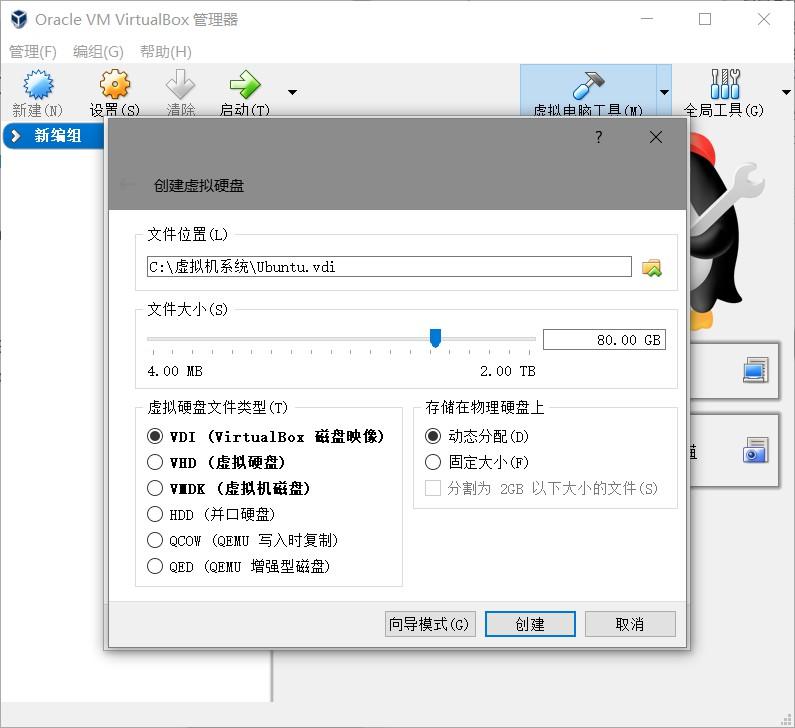
填入虚拟机文件存放路径 > 设置虚拟硬盘大小 > 选择VDI文件类型 > 选择动态分配 > 点击右下创建
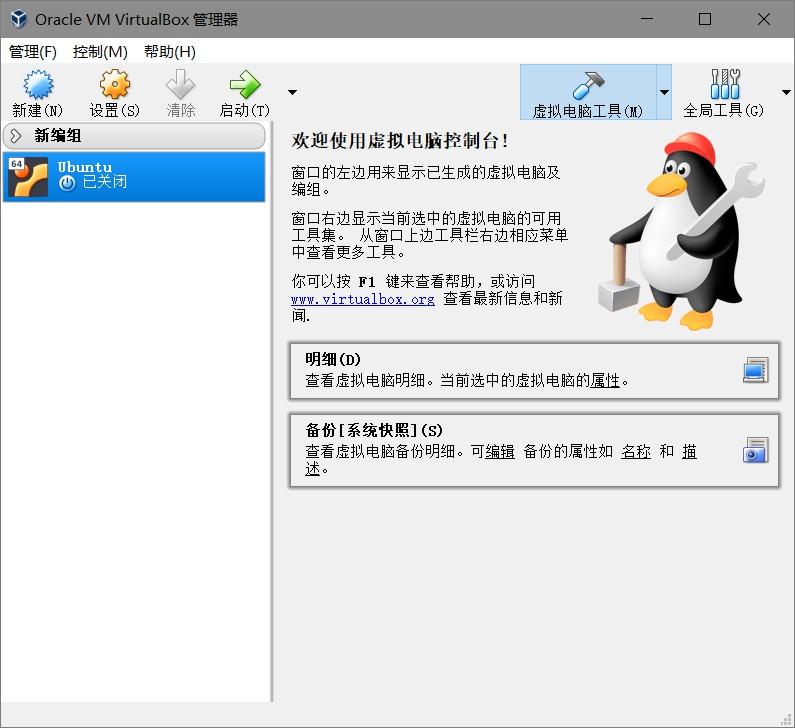
创建完成后如图
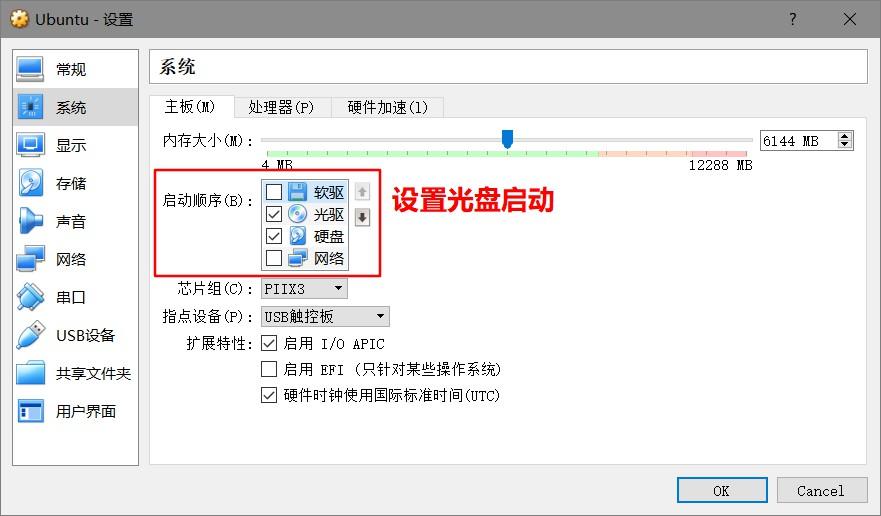
点击设置按钮 > 系统-主板-启动顺序-光盘启动打勾并置顶
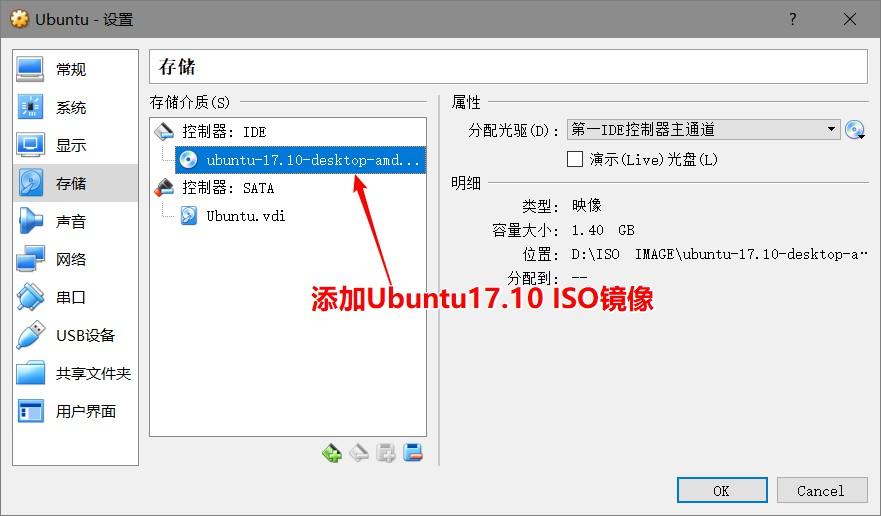 存储-控制器IDE > 添加Ubuntu17.10 ISO镜像
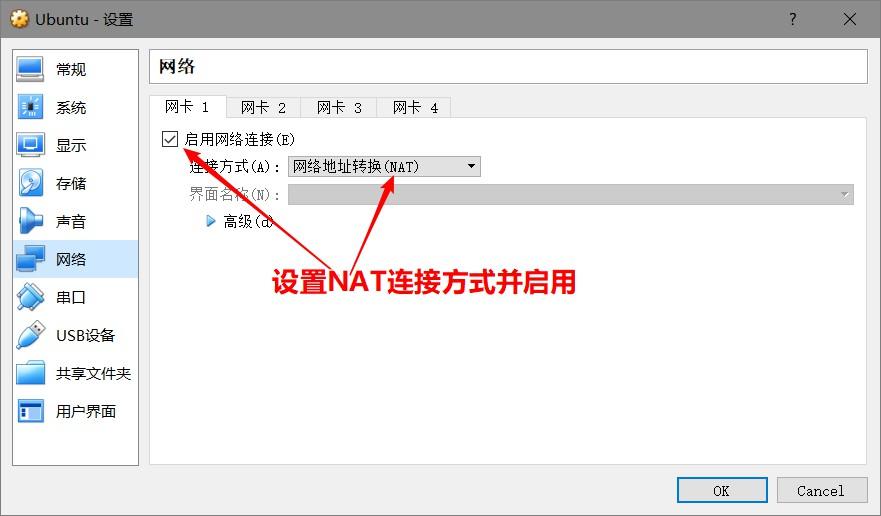
网络-网卡1 > 启用网络连接 > 选择NAT连接方式 > 即可完成基本配置
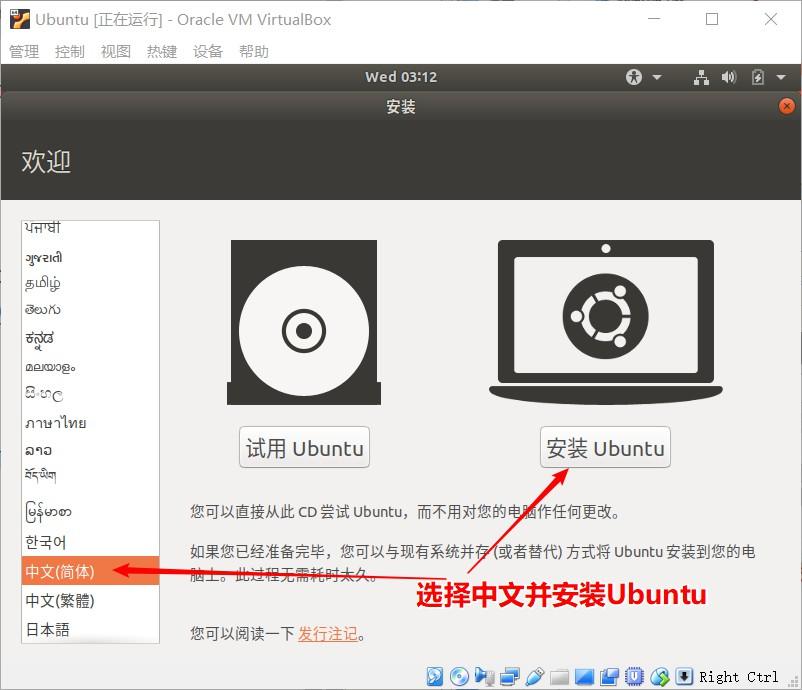
点击启动按钮 > 开始安装向导> 选择中文 > 点击安装Ubuntu
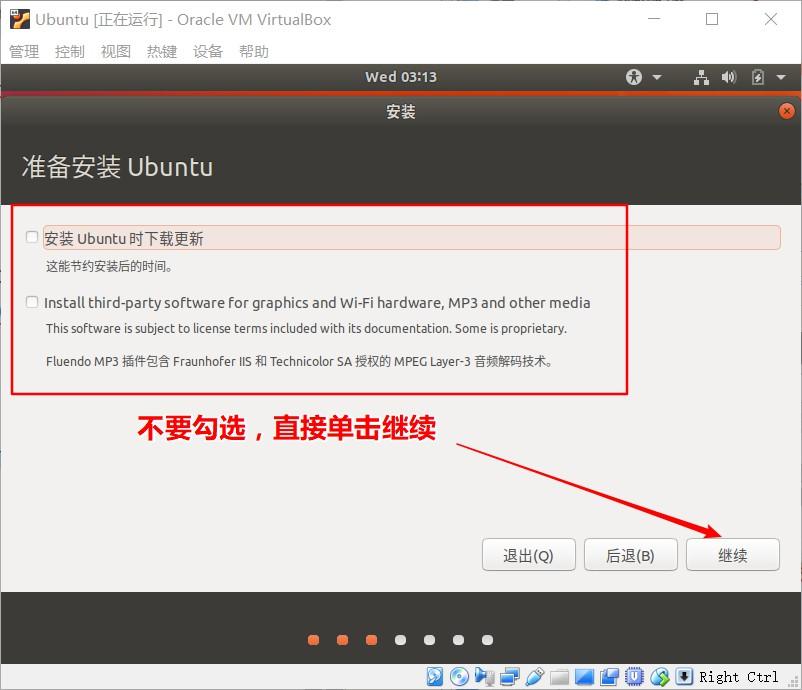
不用勾选 > 单击继续
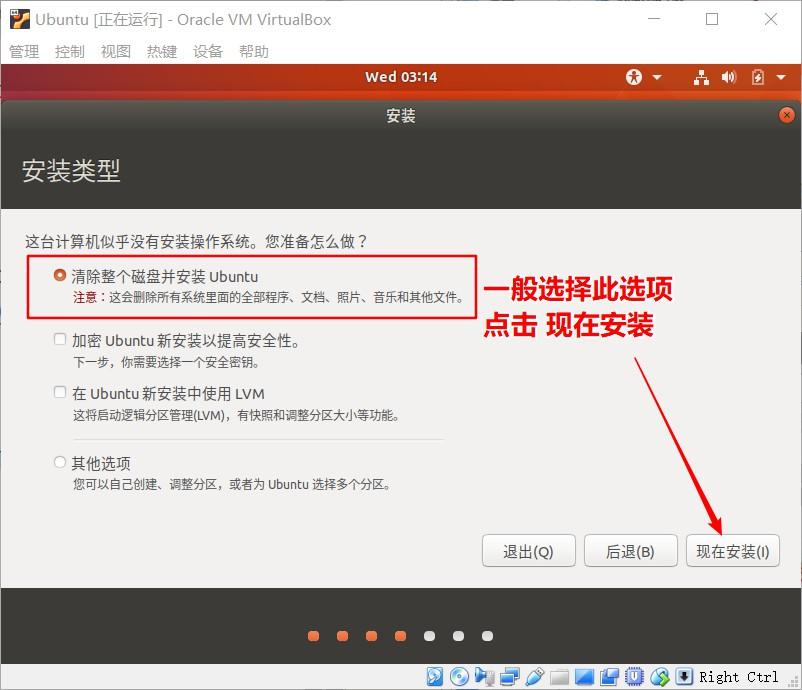
选择清除整个磁盘并安装Ubuntu > 单击继续
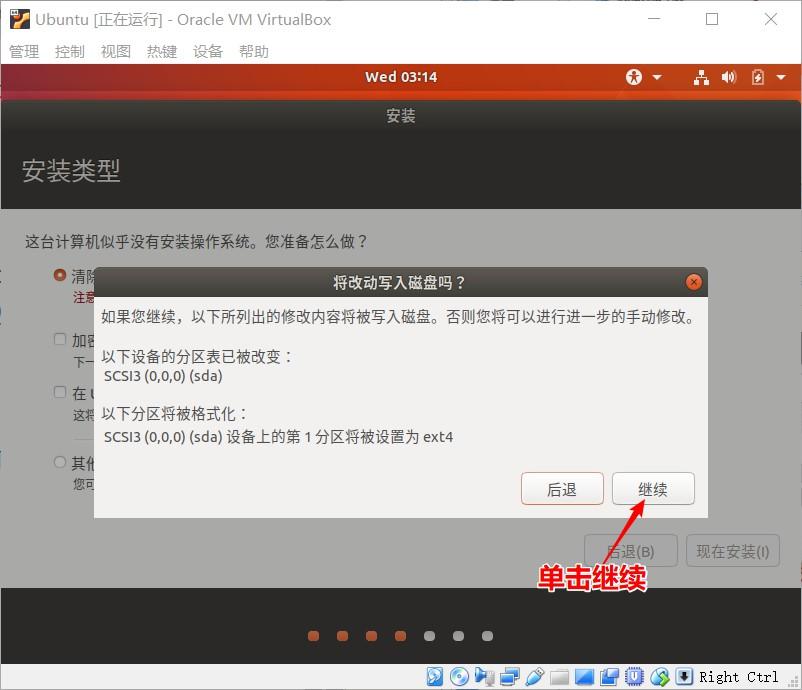
单击继续进行格式化磁盘!
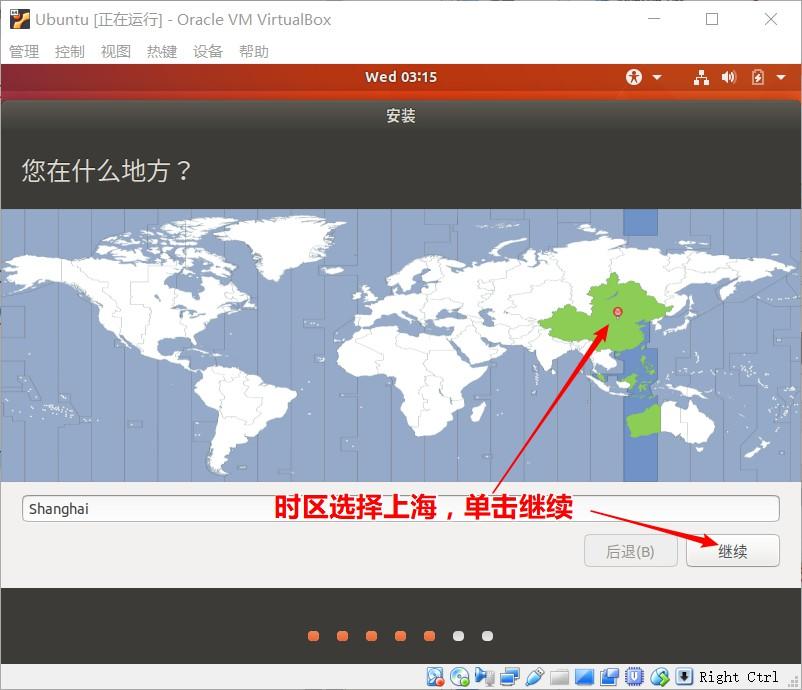
选择时区shanghai > 单击继续
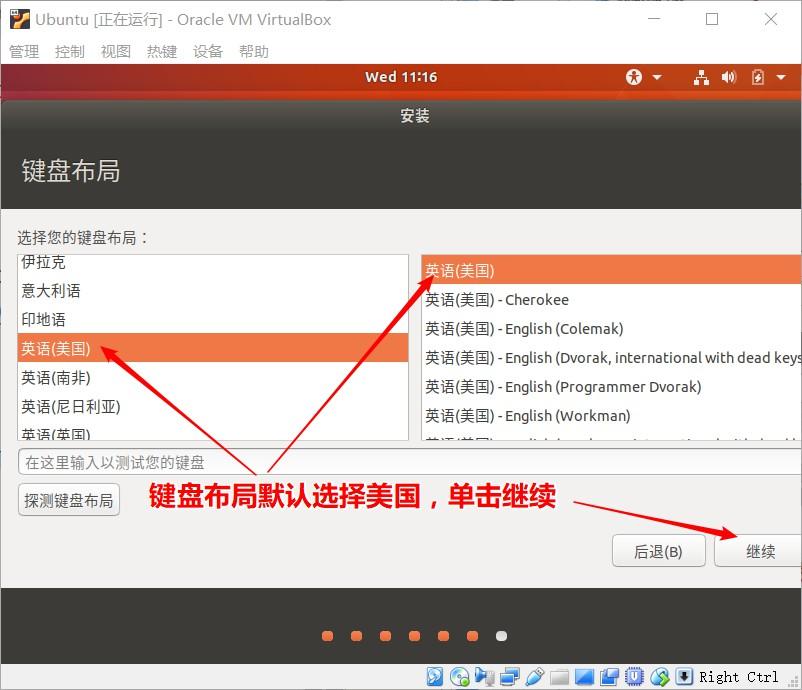
选择默认键盘布局 美国 > 单击继续
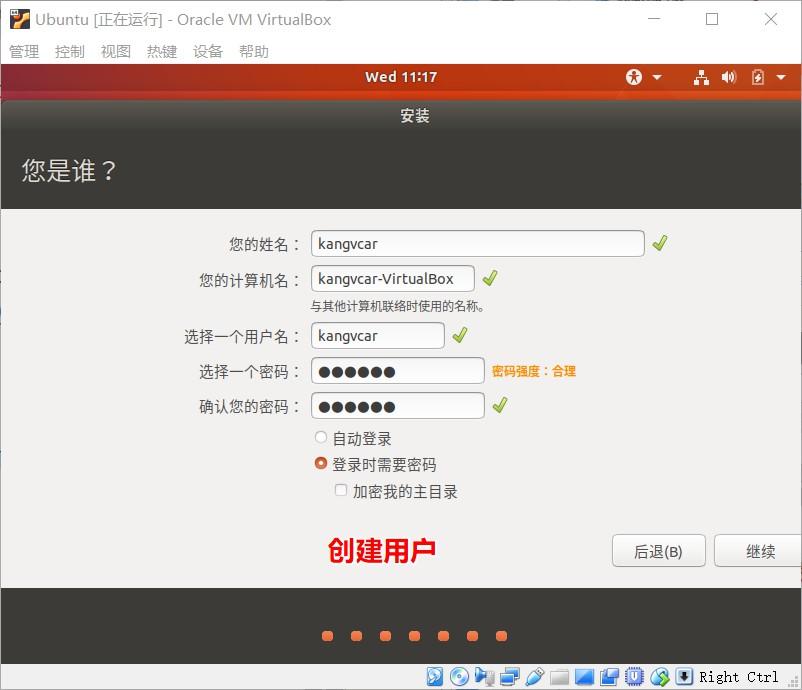
输入用户名和密码来创建用户 > 单击继续
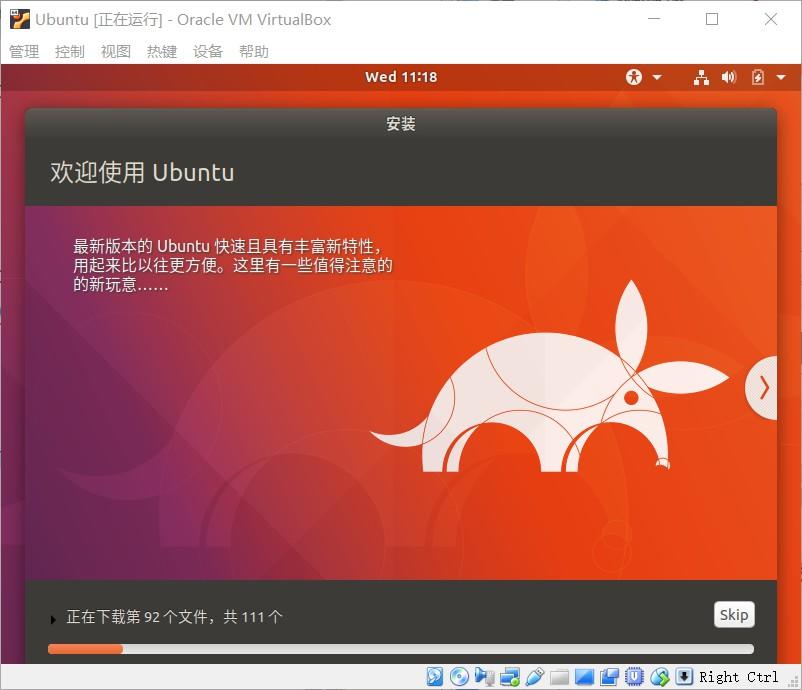
开始安装...
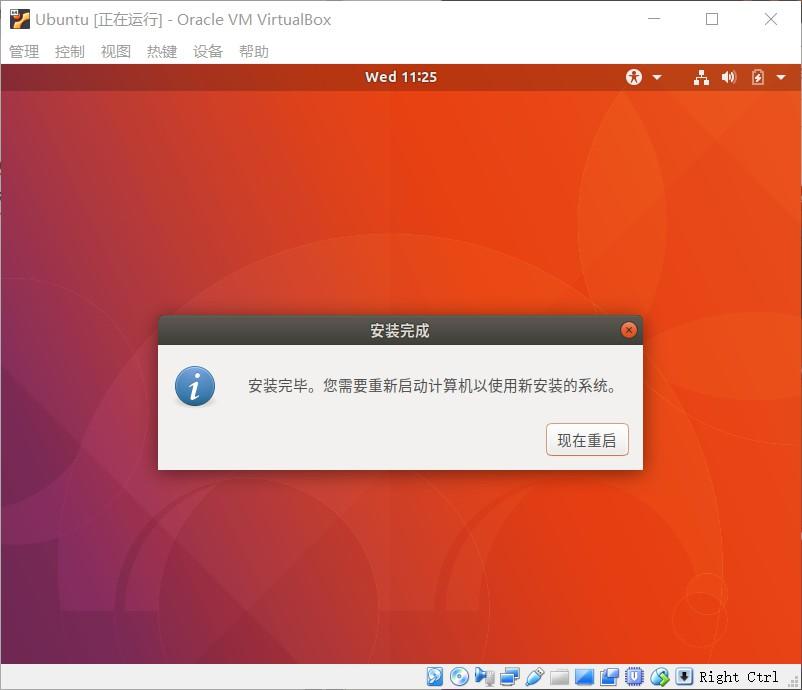
安装完成 > 点击现在重启
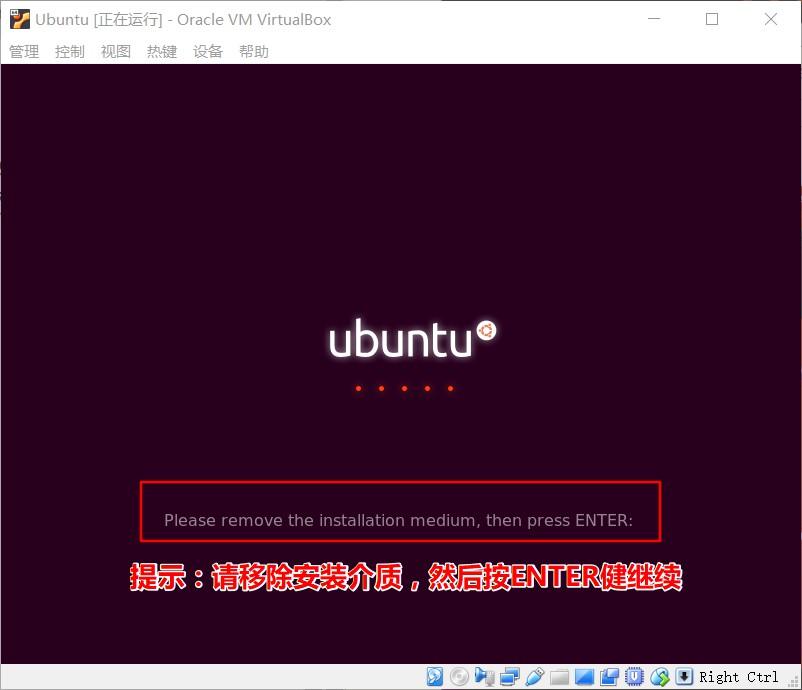
重启时会提示移除安装介质,否则无法正常重启
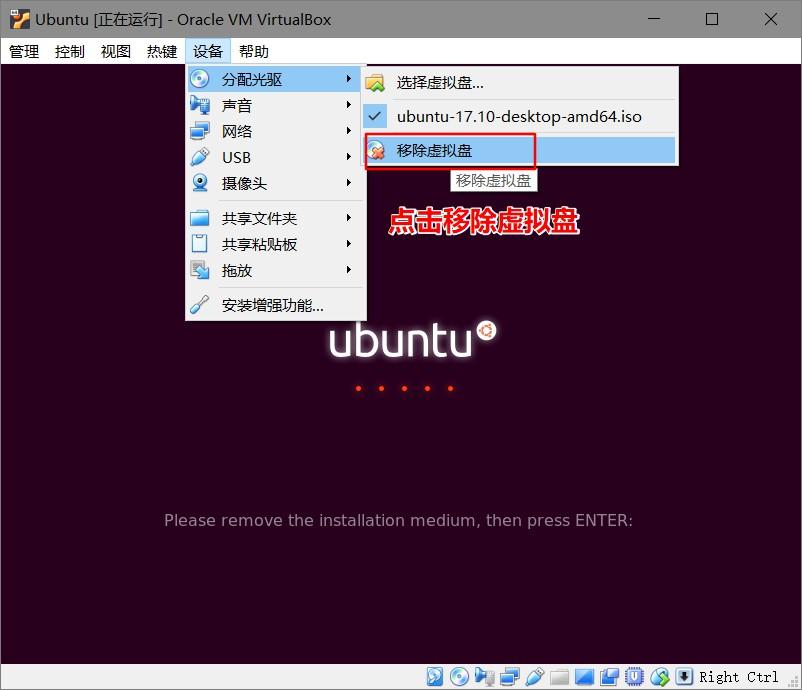
点击设备-分配光驱-移除虚拟盘 > 然后按回车键 > 正常启动
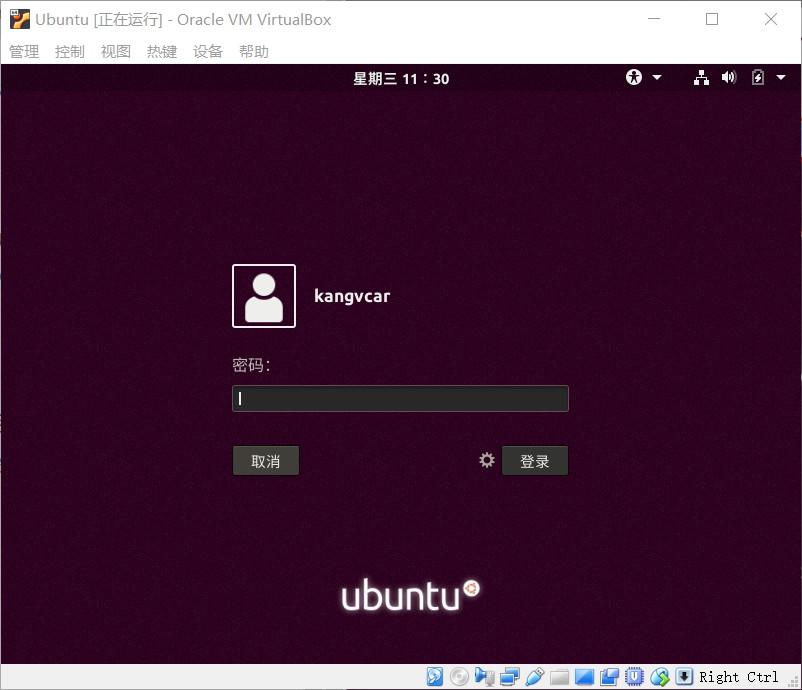
输入密码登录
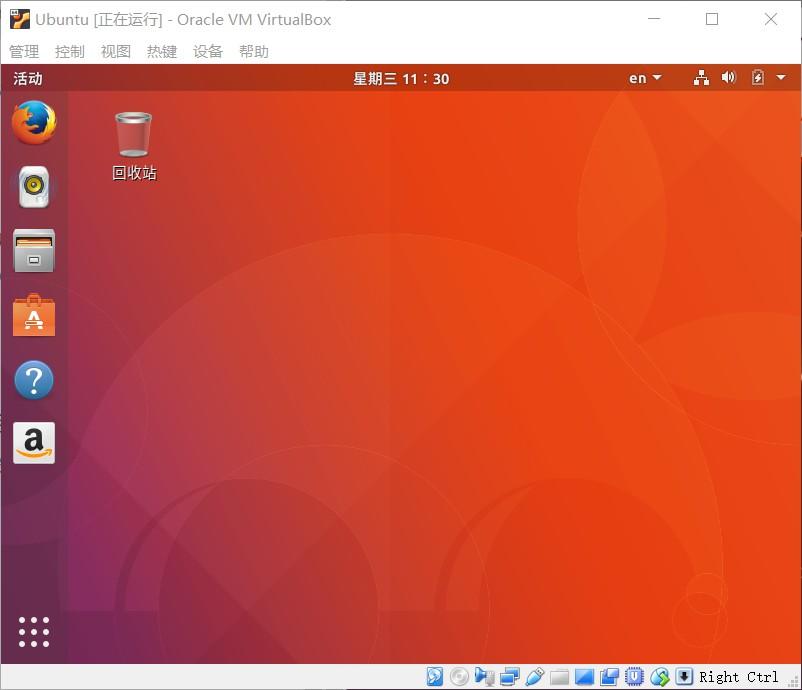
登录成功!!!
以上就是本文的全部内容,希望对大家的学习有所帮助,也希望大家多多支持。
免责声明: 凡标注转载/编译字样内容并非本站原创,转载目的在于传递更多信息,并不代表本网赞同其观点和对其真实性负责。如果你觉得本文好,欢迎推荐给朋友阅读;本文链接: https://m.nndssk.com/xtwt/207161D8885N.html。猜你喜欢
最新应用







热门应用













