
MacOS桌面文件怎么刷新? Mac刷新桌面文件的技巧
番茄系统家园 · 2022-04-30 01:39:14
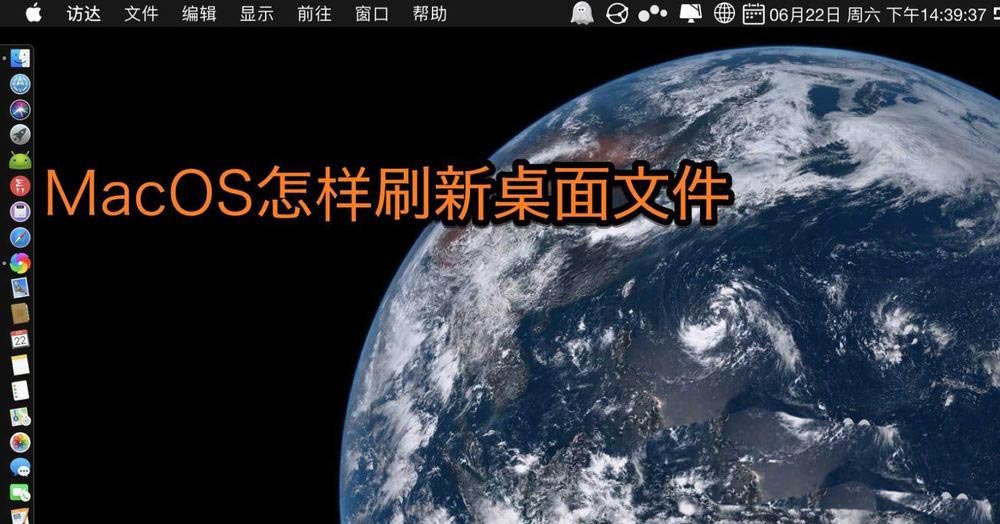
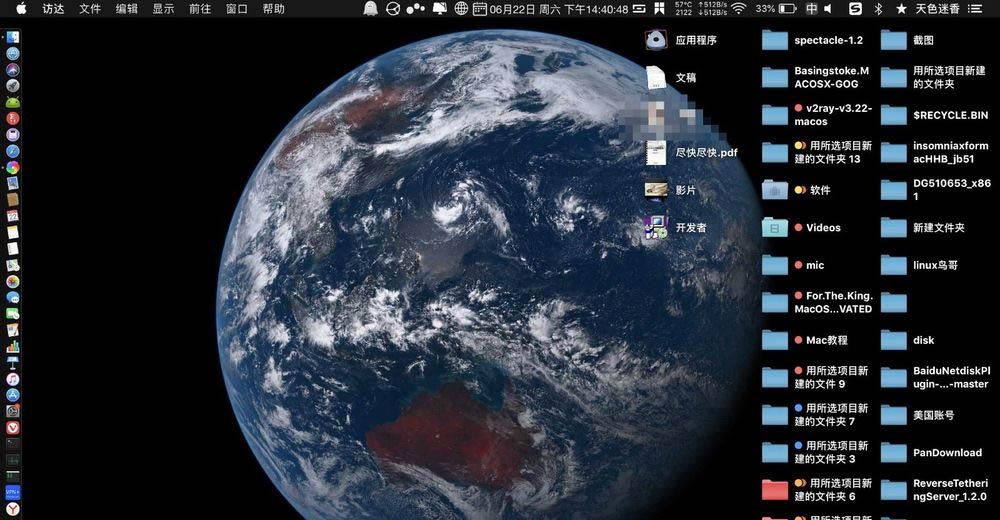
在MacOS要刷新桌面的文件,那么如何刷新?如何可以刷新桌面的文件?因为Mac并无刷新功能,但是可以重启访达达到一样的目的的,今天我们就来介绍两种刷新桌面的方法,详细请看下文介绍。
方法一:
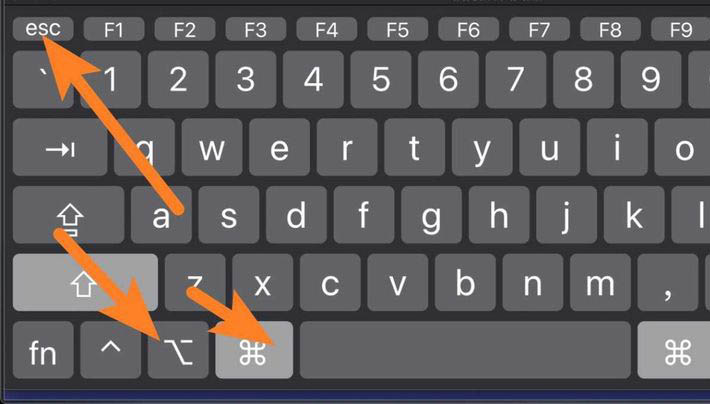
⌥+cmmand+esc,点击访达重新启动。
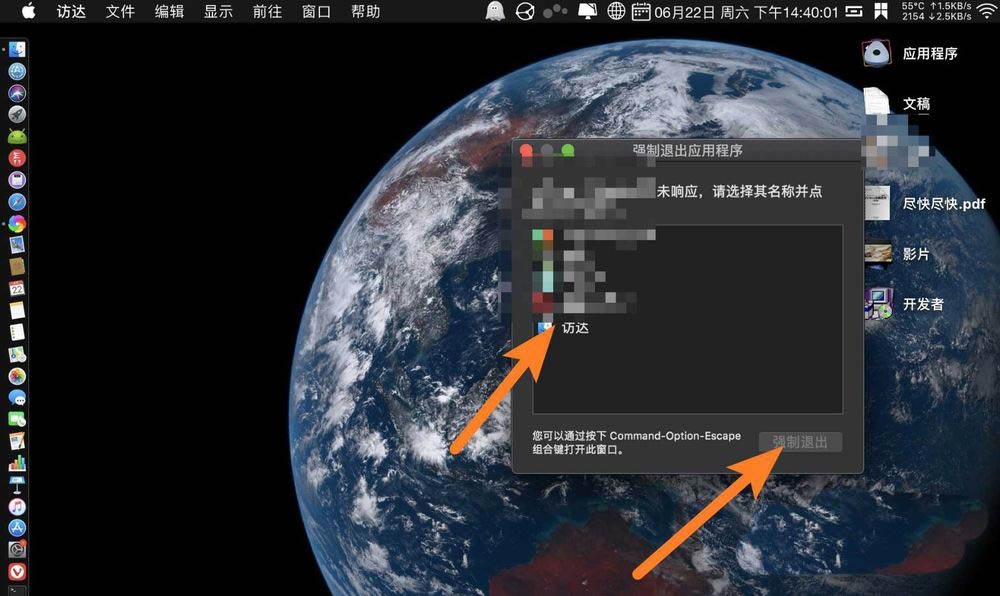
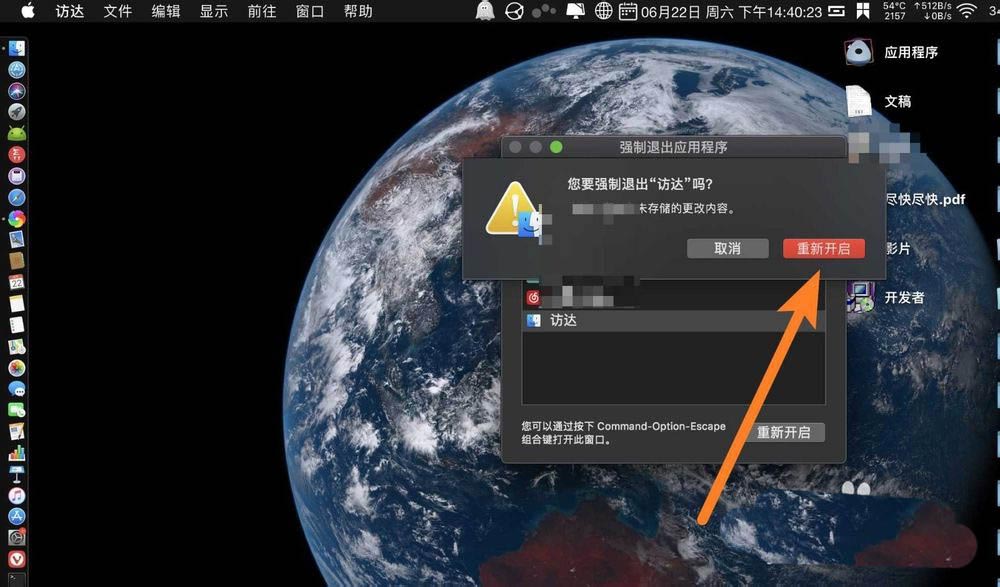
继续点击重新启动,那么即可刷新桌面文件。
方法二:
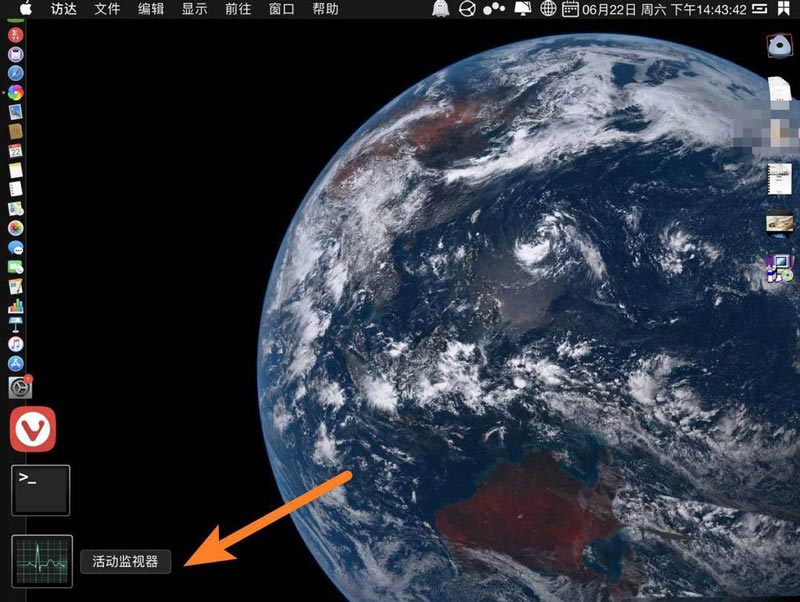
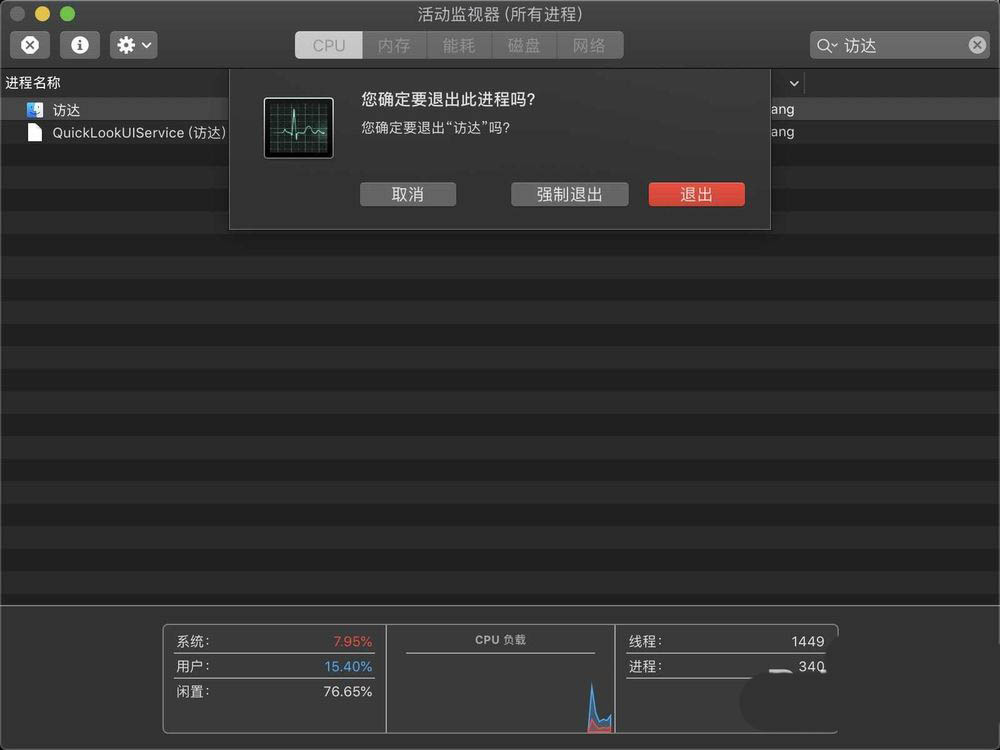
或点击活动监视器搜索访达,如图。
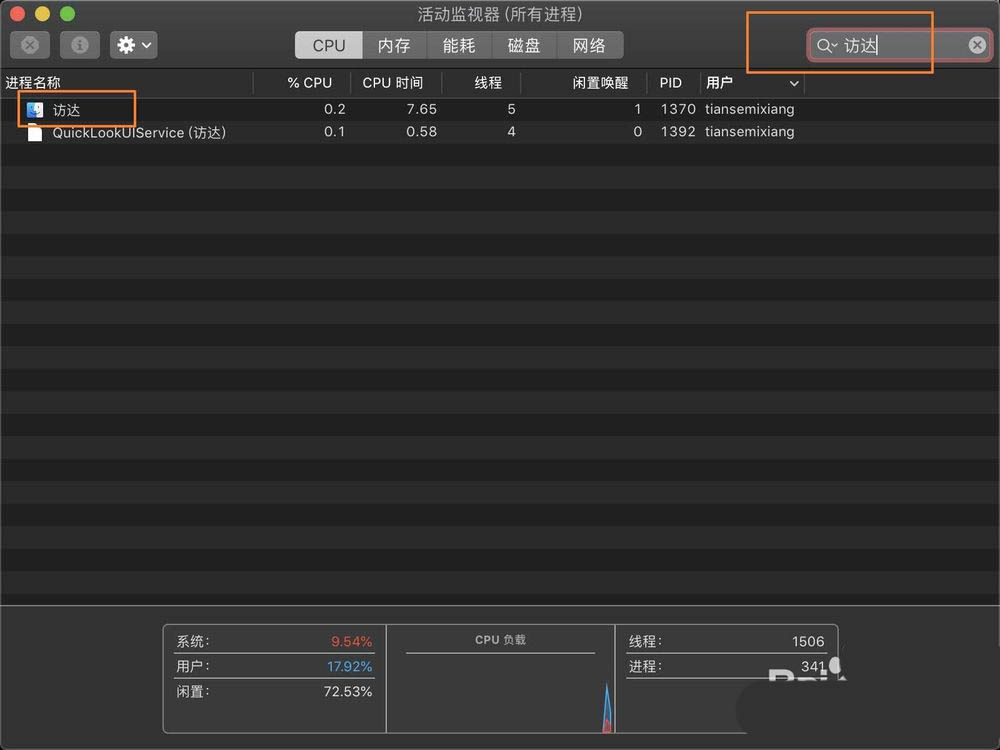
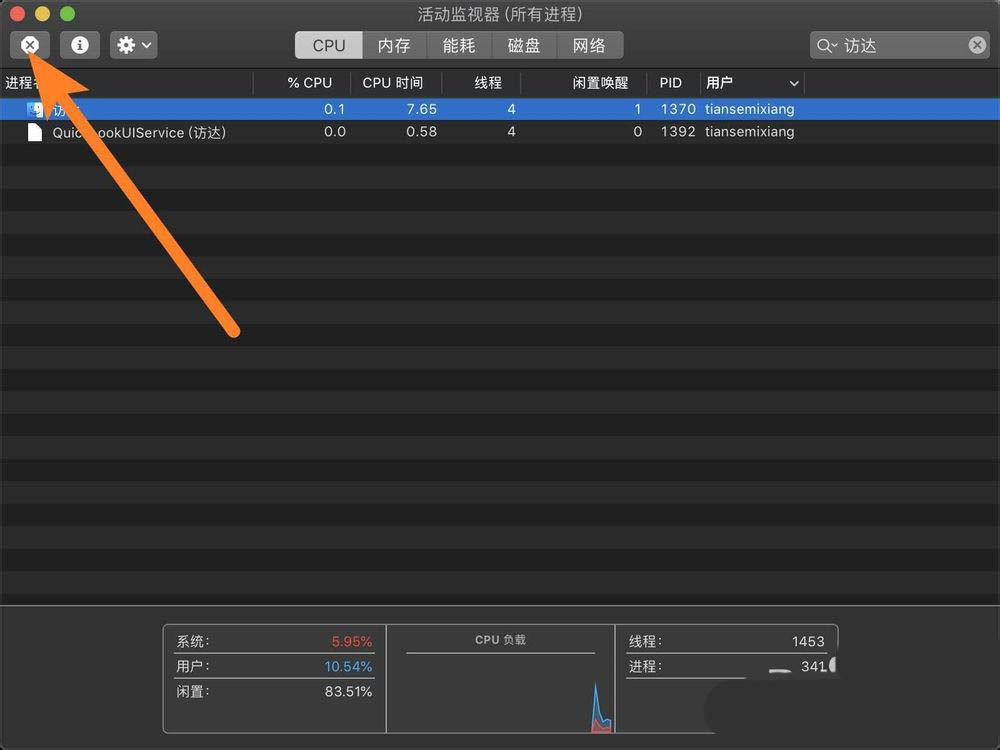
点击访达x,点击强制退出,那么退出了,就刷新了桌面的文件。
以上就是Mac刷新桌面文件的技巧,希望大家喜欢,请继续关注。
免责声明: 凡标注转载/编译字样内容并非本站原创,转载目的在于传递更多信息,并不代表本网赞同其观点和对其真实性负责。如果你觉得本文好,欢迎推荐给朋友阅读;本文链接: https://m.nndssk.com/xtwt/207010iVsVMz.html。猜你喜欢
最新应用







热门应用













