
VMware虚拟机右下角不显示VM Tools图标怎么办?
番茄系统家园 · 2022-04-02 03:24:41
想要压缩VM虚拟机磁盘,必须显示出VM Tools图标,那么怎么让他显示出来呢?
1、点击 开始,显示出开始菜单
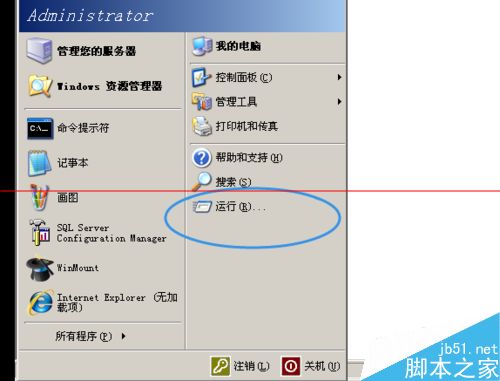
2、点击 运行,输入 regedit 打开注册表编辑器
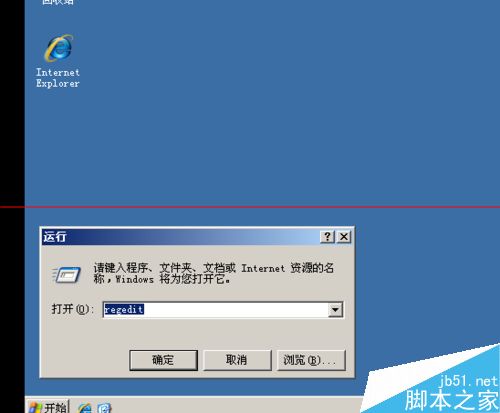
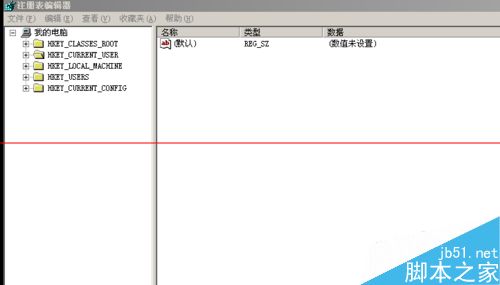
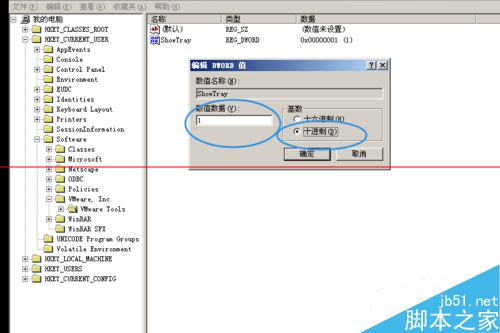
3、注册表编辑器打开,按照图片显示的目录依次打开
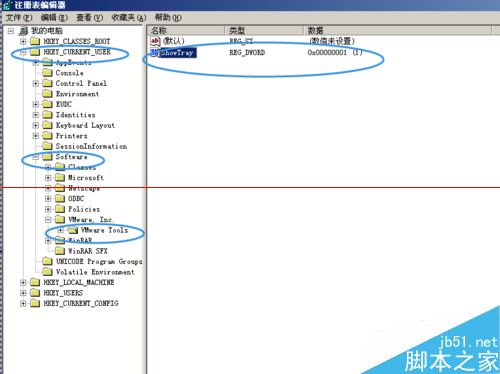
4、点开 showTray 项,选择 十进制 ,然后把数据修改为 1, 1 =显示,0=隐藏 ,然后确定,就可以关闭编辑器了
5、可以看到最初右下角是没有图标的,现在修改注册表后重新启动系统
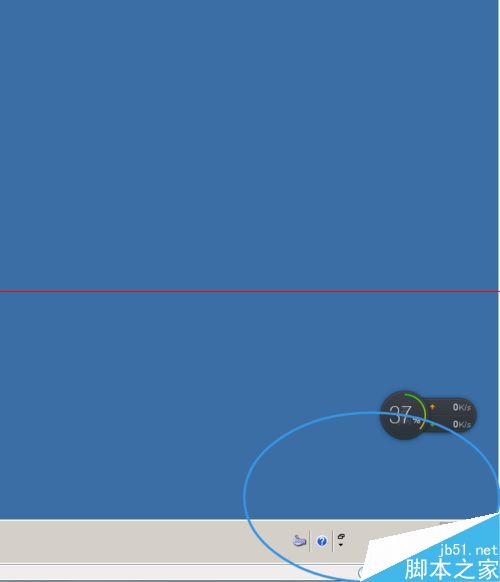
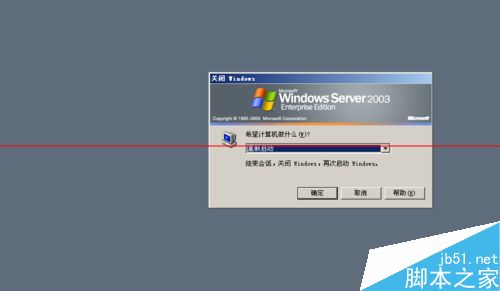
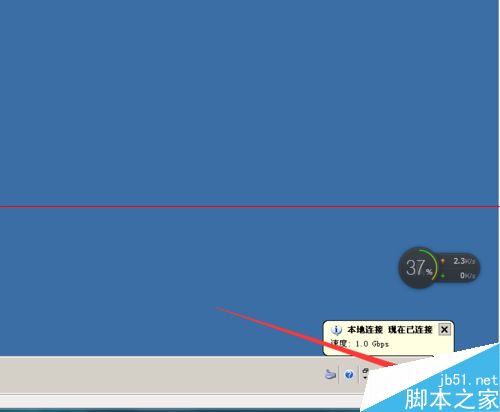
6、重启后右下角出现 Vm Tools图标,那么显示成功,隐藏的话就同样把 注册表项修改为 0, 重启生效
猜你喜欢
最新应用







热门应用













