
昂达主板的组装机怎么重装系统?
番茄系统家园 · 2022-07-08 10:08:49
在众多的组装机中,搭配昂达主板的机子不在少数,昂达主板虽然只是一款二线品牌主板,但是性价比却是极为优越的,这也是它受欢迎的一大优势,这样的组装机怎么重装系统呢?下面小编就和大家分享下昂达组装机U盘重装ghost xp系统的详细操作步骤。
- 软件名称:
- 电脑城xp系统下载 GhostXP SP3 电脑城装机版 2012 09
- 软件大小:
- 685MB
- 更新时间:
- 2012-10-11
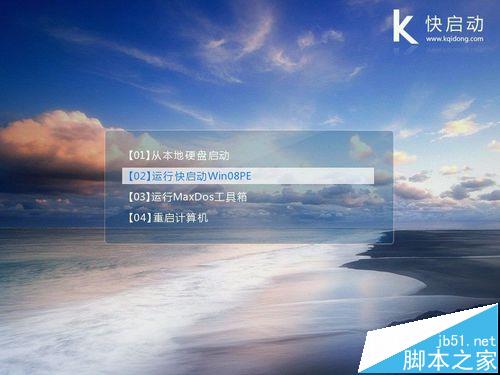
1、将制作好的快启动U盘启动盘插入组装机后面的usb接口,重启电脑按一键U盘启动快捷键【F11】进入快启动主菜单界面,选择“【02】运行快启动win08pe”,如下图所示:
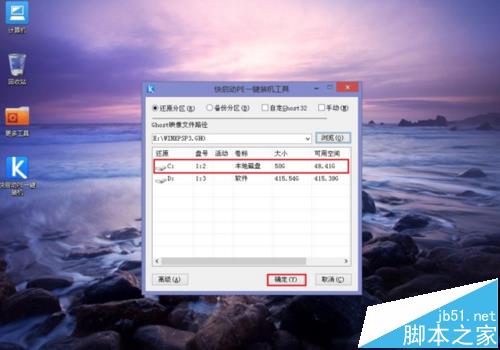
2、随后进入到快启动pe系统桌面,将U盘启动盘根目录下的ghost xp系统添加到自动弹出的快启动装机工具中,选择c盘作为系统安装路径,点击“确定”按钮开始重装,如下图所示:
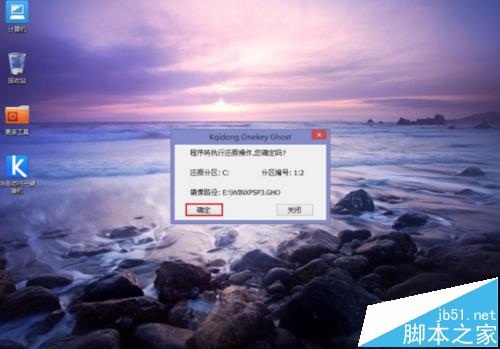
3、接着会弹出一个询问框,我们只需点击“确定”执行即可,如下图所示:
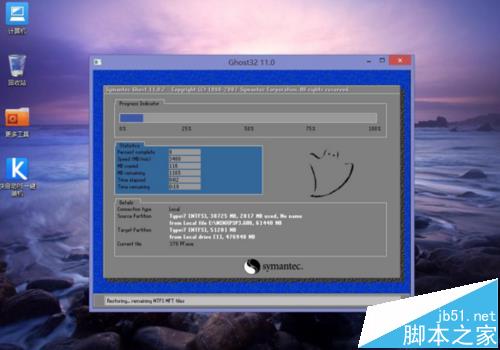
4、工具便会根据设置释放系统镜像到指定磁盘分区中,在此期间无须进行其他操作,等到安装完成并重启即可,如下图所示:
5、重新启动进入安装系统界面,无需操作耐心等待5到10分钟,如右图所示:
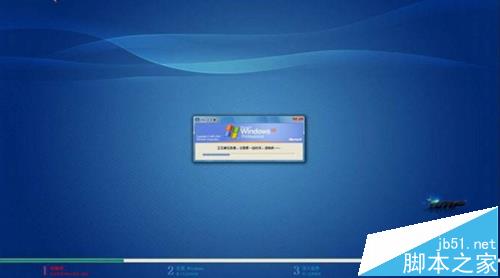
6、至此,xp系统后续程序安装完成,进入到xp系统桌面后也就宣告整个u盘安装xp系统操作成功了。
免责声明: 凡标注转载/编译字样内容并非本站原创,转载目的在于传递更多信息,并不代表本网赞同其观点和对其真实性负责。如果你觉得本文好,欢迎推荐给朋友阅读;本文链接: https://m.nndssk.com/xtwt/206482Z2BmkS.html。猜你喜欢
最新应用







热门应用













