
win10怎么调出命令行? win10运行cmd命令的方法
番茄系统家园 · 2022-10-10 07:26:45
虽然Windows10系统绝大部分是用鼠标来操作,但有时候也需要使用命令提示符进行操作,在win10 系统中利用命令行打开软件或者文件会比使用可视化界面快很多,那么Windows10系统的命令提示符在哪里,怎么样打开命令提示符呢?下面来看看操作的方法吧。
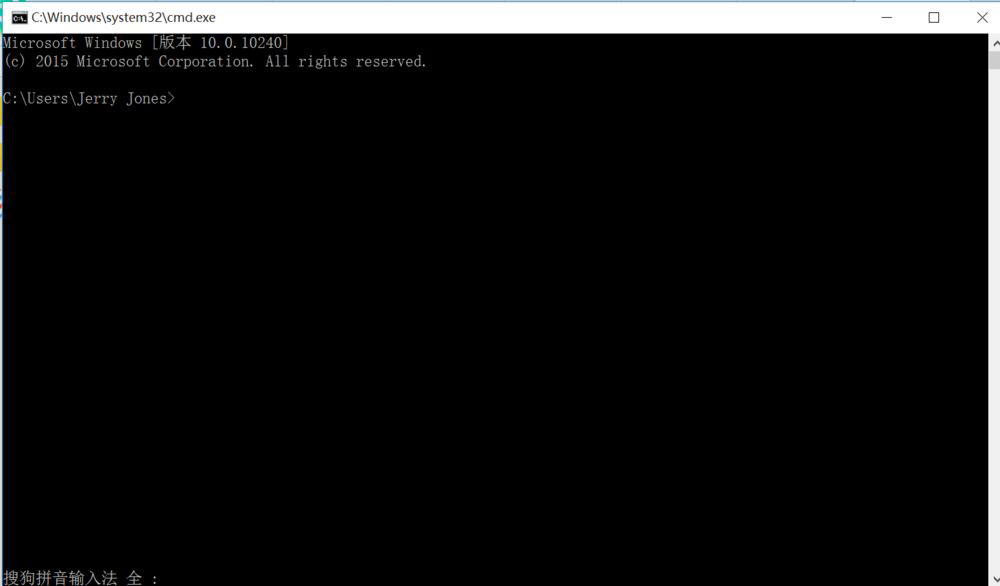
一种方法:比较熟悉的界面操作
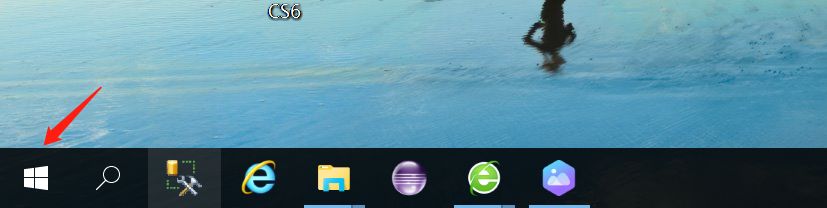
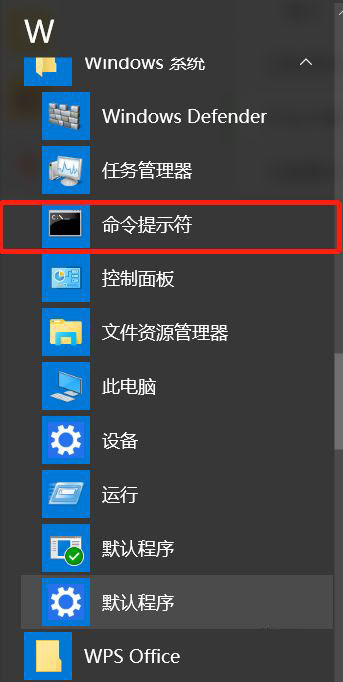
首先点击“开始”按钮;点击“ 所有应用”
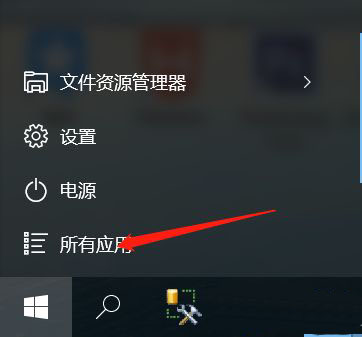
向下滑动找到“w”开头的,找到“Windows系统”,
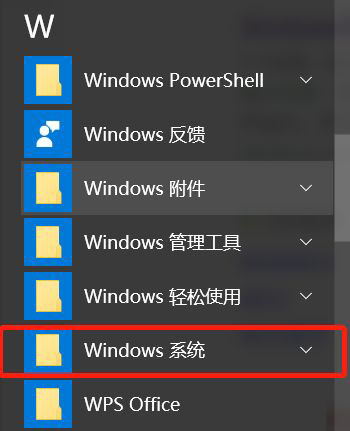
点击后面的下拉按键,找到“命令提示符”,点击进入命令行
第二种方法:最简单
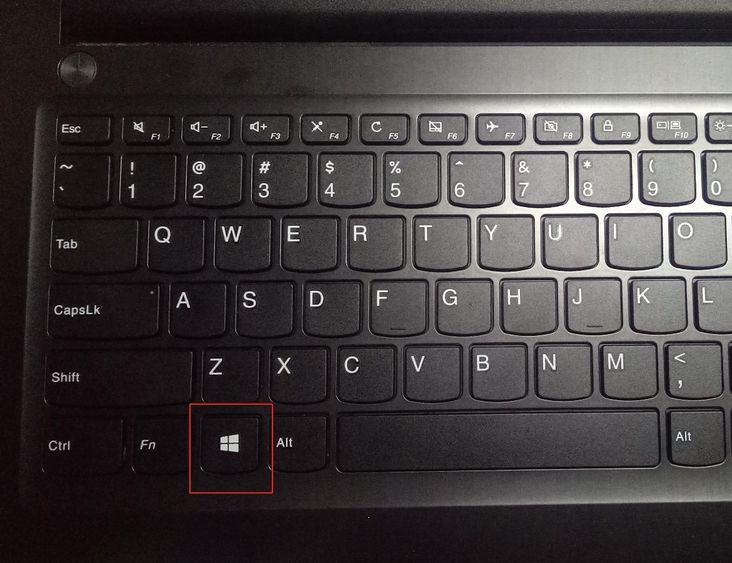
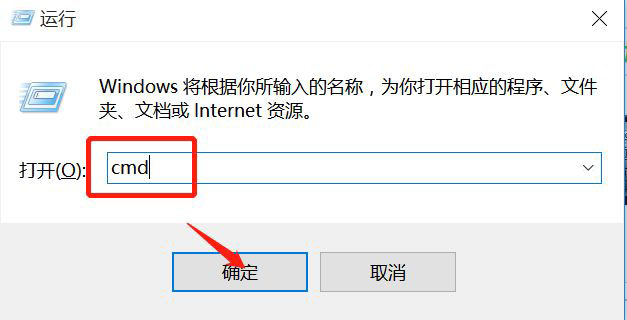
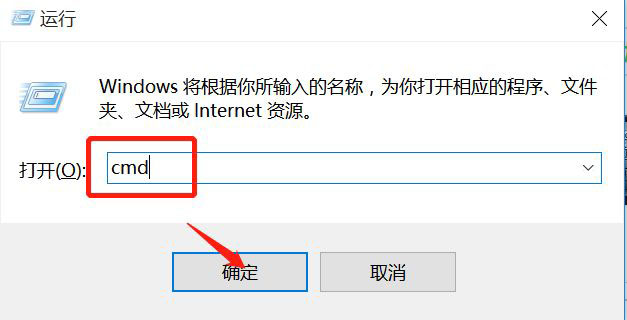
最简单的。使用快捷键win+r(win键在键盘的最下面一行有四个方格组成的那个),输入cmd,就进入命令行了。
第三种方法:
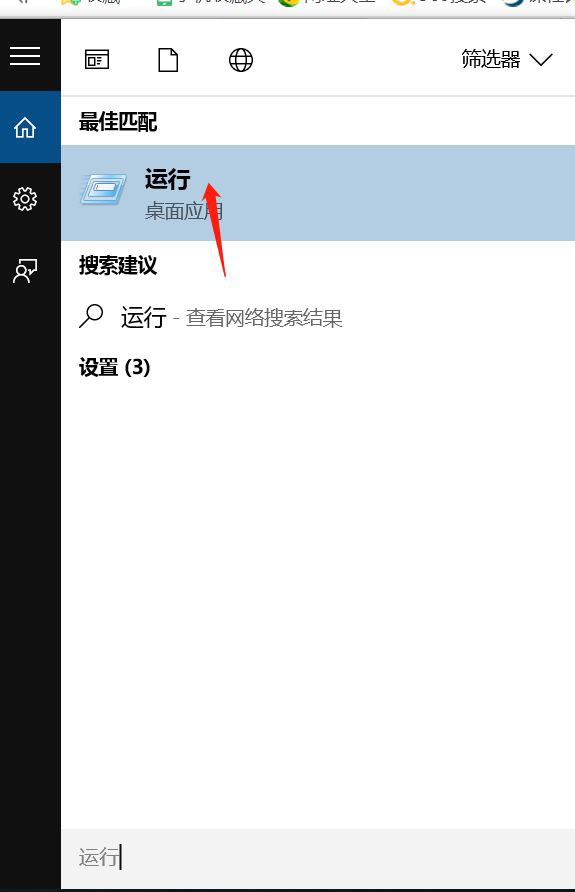
先打开最下面的菜单栏的搜索键

在搜索框中输入“运行”,点击应用程序“运行”,最后输入'cmd'进入命令行
注意事项:
这里仅适用于win10 系统,其他系统未知
以上就是win10运行cmd命令的方法,希望大家喜欢,请继续关注。
免责声明: 凡标注转载/编译字样内容并非本站原创,转载目的在于传递更多信息,并不代表本网赞同其观点和对其真实性负责。如果你觉得本文好,欢迎推荐给朋友阅读;本文链接: https://m.nndssk.com/xtwt/204984pnZiqZ.html。猜你喜欢
最新应用







热门应用













