
如何解决Win1021H1内存占用太高 最新电脑内存使用率太高的解决教程
番茄系统家园 · 2022-10-19 00:56:23
Win10内存占用太高怎么办?win10内存占用高会造成机器卡顿严重,严重的会造成电脑蓝屏数据丢失。那么,怎么才能解决内存占用高的问题呢?其实解决此问题很简单,下载安装个系统垃圾清理软件或者使用PC电脑自带的垃圾清理软件清理下就行,小编推荐使用电脑自带的方法清理设置。下面有详细的方法步骤,一起看看看吧!
Win10内存占用太高解决方法一:
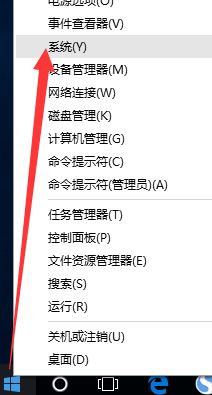
右击Win10桌面左下角的“Windows”按钮,从其扩展面板中选择“系统”项进入。
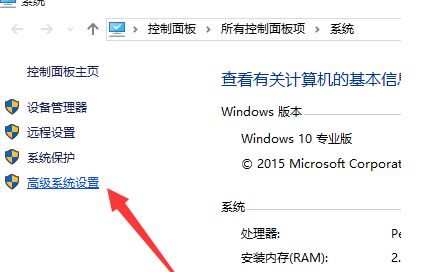
在打开的“系统”窗口中,点击左侧的“高级系统设置”按钮。
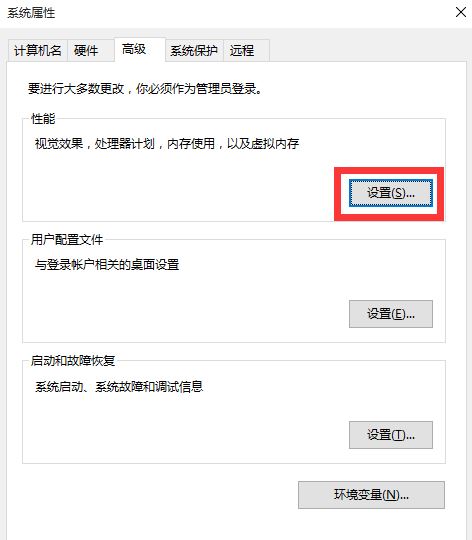
从打开的“系统属性”窗口中,点击“高级”选项,然后在“性能”栏目中选择“设置”按钮。
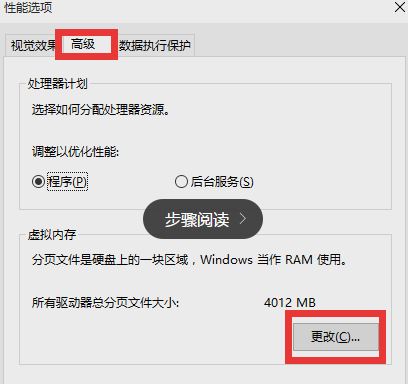
待打开“性能选项”窗口后,切换到“高级”选项卡,点击“虚拟内存”栏目中的“设置”按钮。
最后在打开的“虚拟内存”界面中,根据实际需要手动设置每个磁盘的虚拟内存,建议将虚拟内存设置为实际物理内存的2至4倍大小。
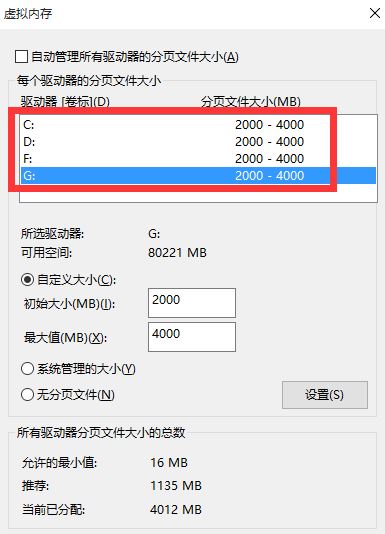
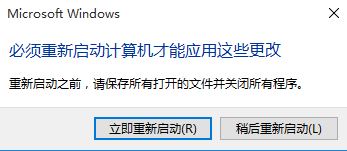
最后重启一下计算机,让有关“虚拟内存”的相关设置生效。
Win10内存占用太高解决方法二:
一、打开电脑的杀毒软件,这里以电脑管家为例。

二、点击【电脑加速】,选择左下方的【启动项】

三、可以看到【启动项】,【服务项】,【任务计划】以及【插件项】。这些项在运行时都会占用一部分电脑内存。可以根据自己的需要选择开启或关闭。下方还有各个程序的介绍,告诉我们各个程序的作用,方便我们选择。最重要的是,免去百度。

以上内容就是关于下载之家小编为大家介绍的Win10内存占用太高的解决技巧,有不懂的网友可以参考一下以上内容,更多系统教程请继续关注Win10下载之家。
免责声明: 凡标注转载/编译字样内容并非本站原创,转载目的在于传递更多信息,并不代表本网赞同其观点和对其真实性负责。如果你觉得本文好,欢迎推荐给朋友阅读;本文链接: https://m.nndssk.com/xtwt/204979m2PFNF.html。猜你喜欢
最新应用







热门应用













