
ubuntu虚拟机怎么使用VirtualBox软件增强功能安装?
番茄系统家园 · 2022-04-20 04:19:23
本教程将简要介绍在ubuntu虚拟机中安装增强功能的步骤。
- 软件名称:
- VirtualBox V5.2.14(123301) 虚拟机 多国语言官方安装版
- 软件大小:
- 103MB
- 更新时间:
- 2018-07-03
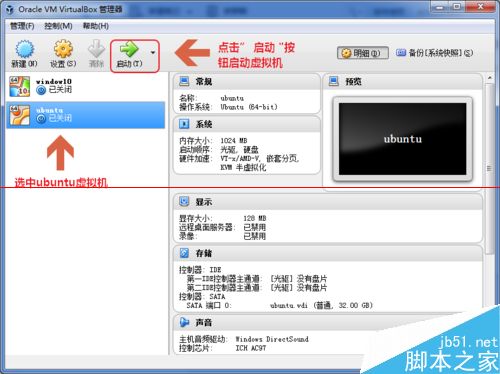
1、选中ubuntu虚拟机,点击上方的”启动“按钮,启动虚拟机
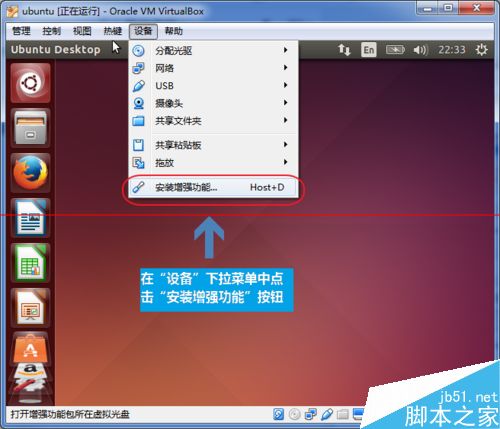
2、在”设备“下拉菜单中,点击”安装增强功能“按钮:
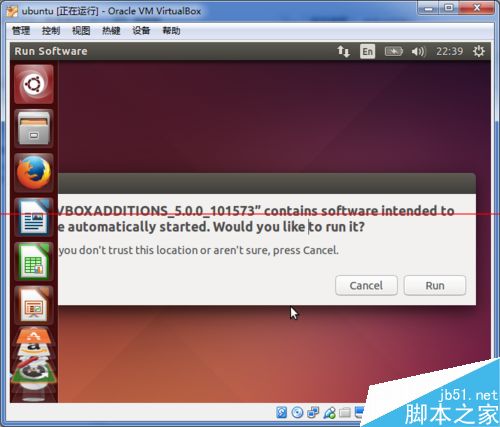
3、之后在虚拟机中会弹出”安装增强功能“对话框, 点击”run “按钮,
4、之后会弹出授权对话框,需要安装权限,输入安装时候的用户密码:
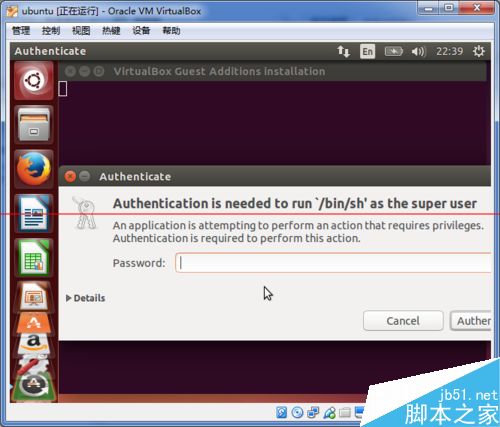
5、输入密码后点击”Author“按钮进行安装,会弹出安装过程对话框:
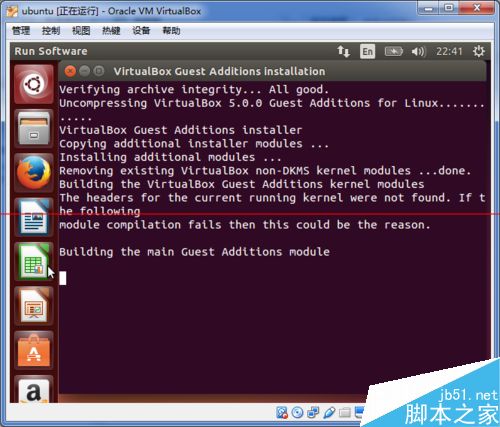
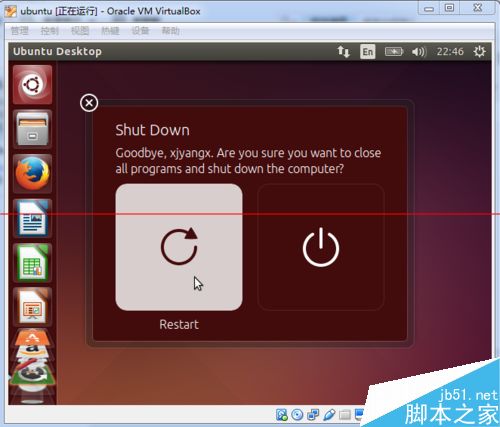
6、安装完成后按回车键退出终端,然后点击右上角的按钮,选择重启虚拟机:
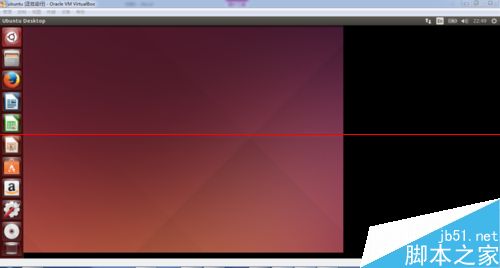
7、重启后就可以自动调整显示分辨率,以及使用共享文件夹等功能了。
猜你喜欢
最新应用







热门应用













