
ubuntu16.04怎么更换自定义主题? ubuntu16.04主题的两种设置方法
番茄系统家园 · 2022-10-13 10:14:31
一直用ubuntu默认主题,时间久了难免审美疲劳,换个漂亮的桌面主题也可以换个心情,下面我们来看看ubuntu更换修改主题的两种方式。
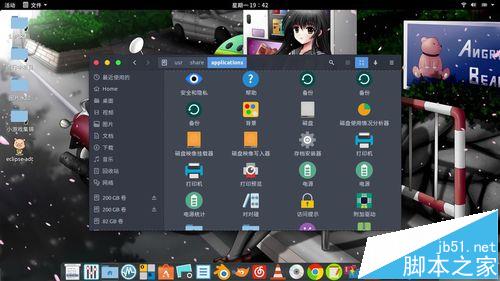
第一种方法:
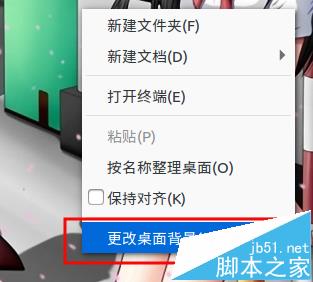
1、桌面上右键,“更改桌面背景”。
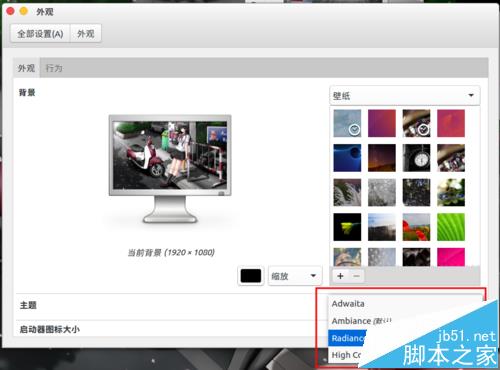
2、在底部的“主题”中选择想要的主题样式。
第二种方法:
1、安装unity-tweak-tool
$sudo apt-get install unity-tweak-tool

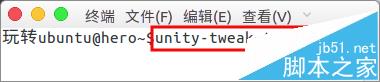
2、命令unity-tweak-tool打开
$unity-tweak-tool
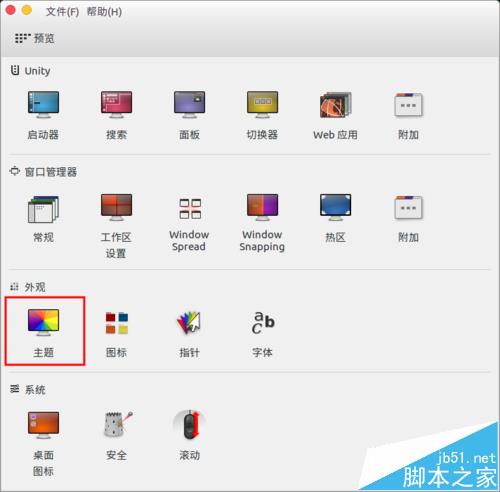
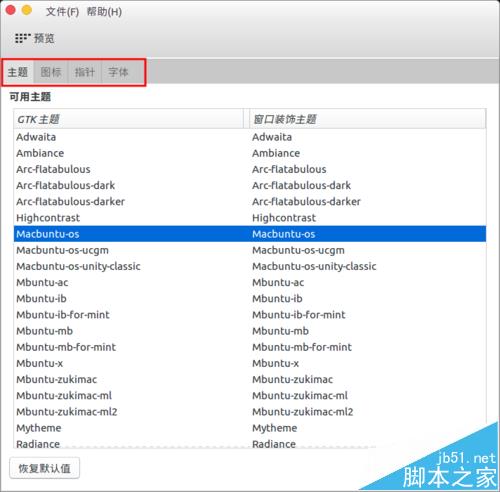
3、进入“主题”,可以设置主题,同样可以设置图标主题、鼠标主题、字体,需要更多主题可以自己安装后来设置。
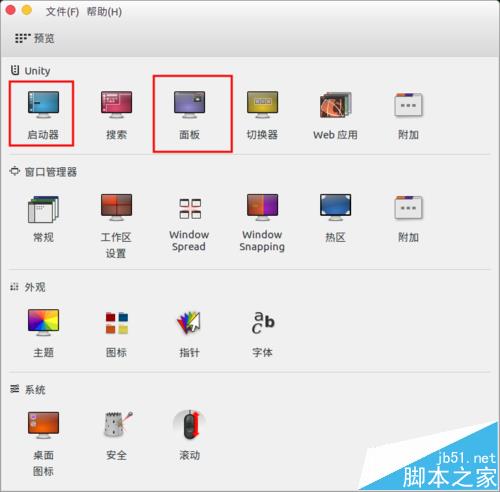
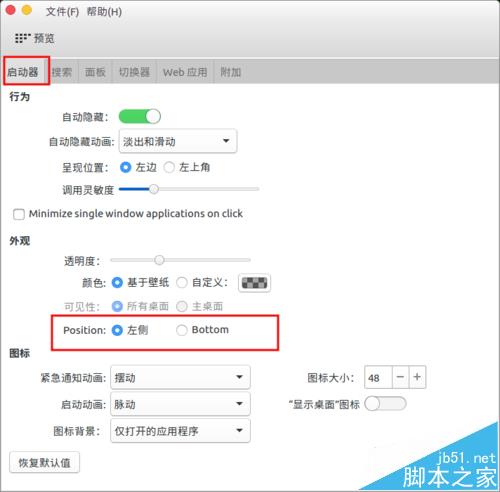
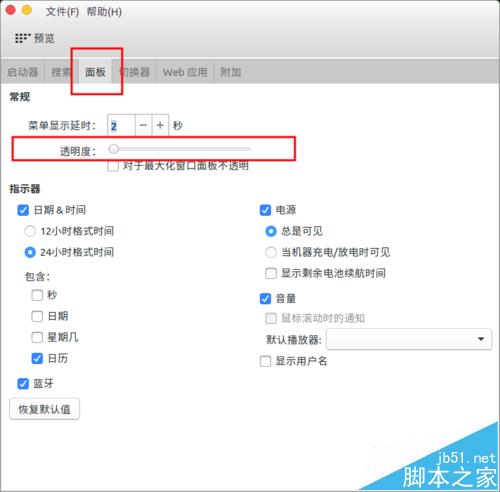
4、还有左边的“启动器”可以设置到底部、顶部的“面板”可以设置透明等。
相关推荐:
免责声明: 凡标注转载/编译字样内容并非本站原创,转载目的在于传递更多信息,并不代表本网赞同其观点和对其真实性负责。如果你觉得本文好,欢迎推荐给朋友阅读;本文链接: https://m.nndssk.com/xtwt/204523VVknl3.html。
猜你喜欢
最新应用







热门应用













