
ubuntu16.04安装试用unity8的方法
番茄系统家园 · 2022-06-13 08:56:25
一直想安装个unity8试用下,今天中终于在自己的ubuntu16.04上安装了unity8,把自己安装过程做个总结。一起去看看吧!
- 软件名称:
- Ubuntu 最新8.10多国语言正式版迅雷高速下载
- 软件大小:
- 698MB
- 更新时间:
- 2008-11-03
- 软件名称:
- Ubuntu 14.04 官方正式版
- 软件大小:
- 752MB
- 更新时间:
- 2017-06-26
方法:
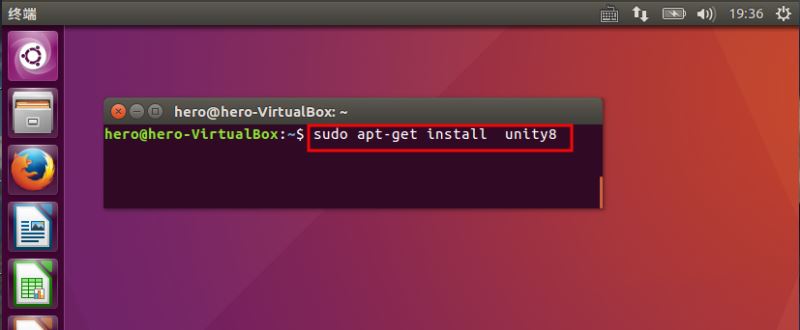
1、首先我们安装unity8
$sudo apt-get install unity8
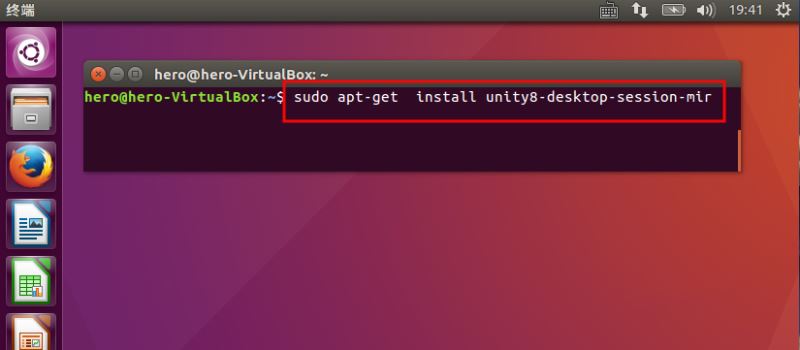
2、安装unity8-desktop-session-mir
$sudo apt-get install unity8-desktop-session-mir
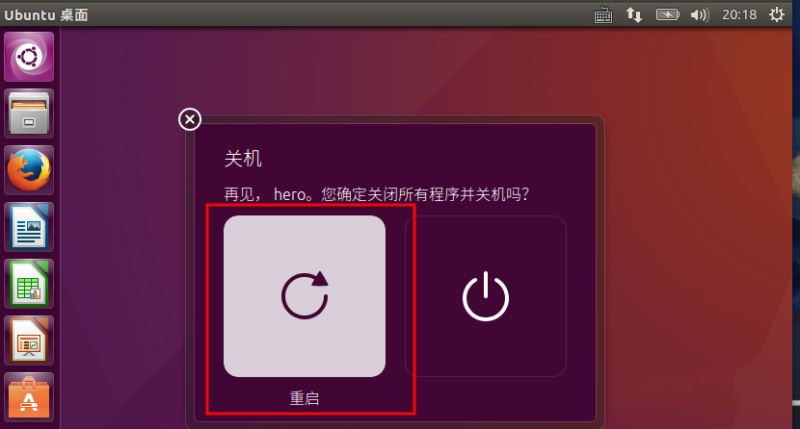
3、然后重新启动电脑。
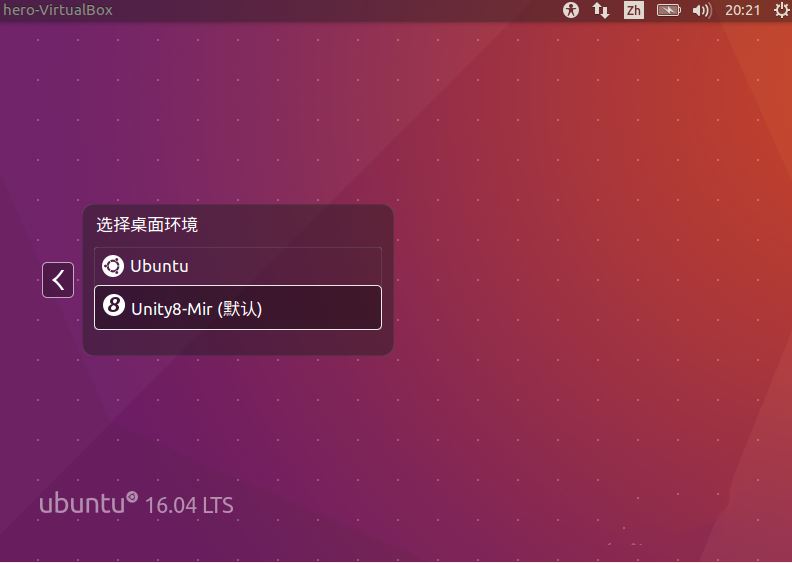
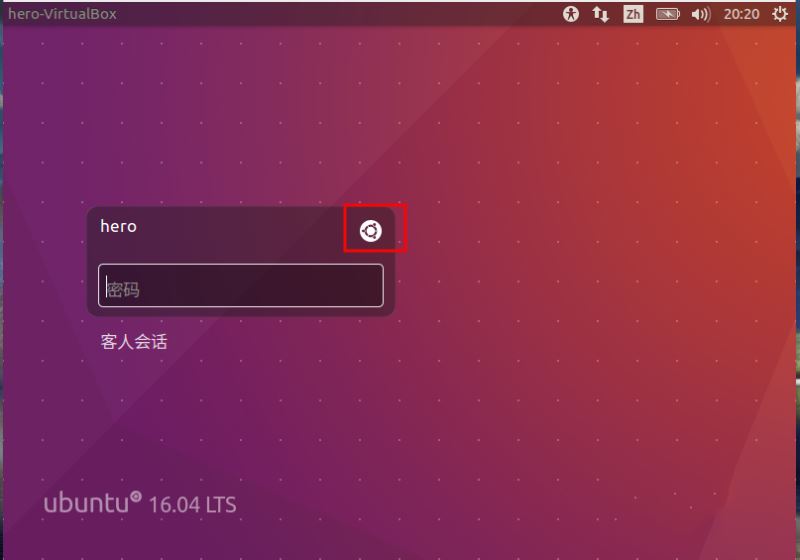
4、进入登录界面选择右边的图标。
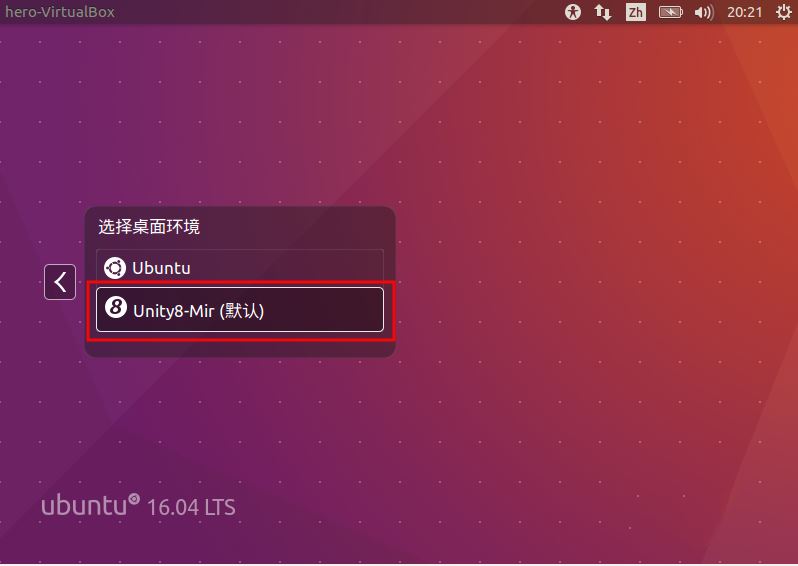
5、选择桌面环境中,选择“Unity8-Mir(默认)”。
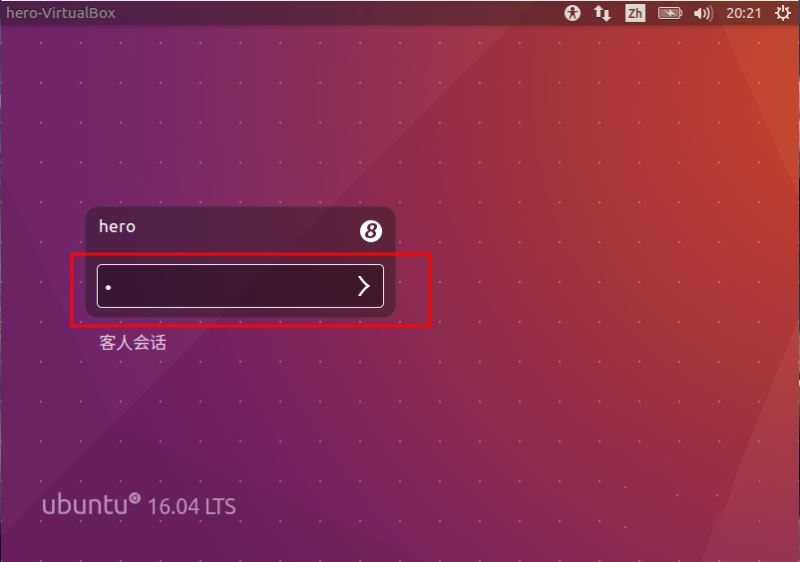
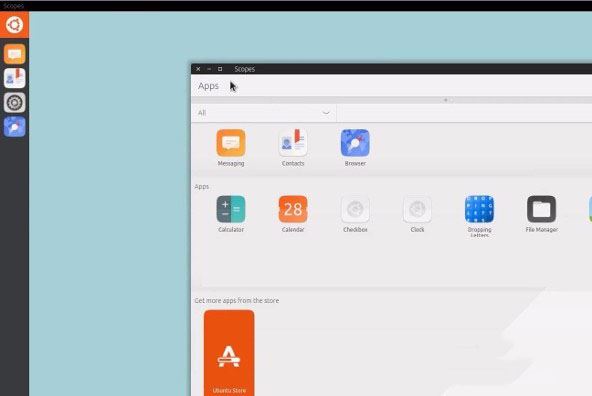
6、输入密码后,就可以登录我们的unity8桌面了,鼠标移动到左侧面板会显示出来。
猜你喜欢
最新应用







热门应用













