
ubuntu16.04怎么给视频添加字幕?
番茄系统家园 · 2022-06-16 08:55:55
ubuntu中自己录制的视频,或者收藏的视频,想要给其添加字幕可以通过openshot这款软件,通过其添加标题的工具添加字幕。
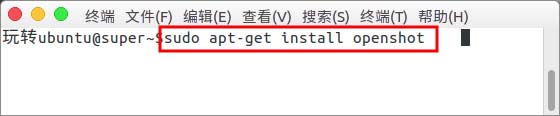
1、打开终端窗口安装openshot。
$sudo apt-get install openshot
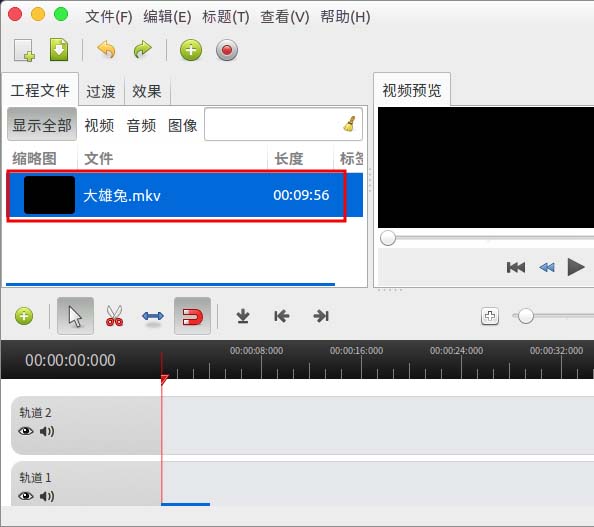
2、打开后我们直接把视频拖动到左上角的窗口。
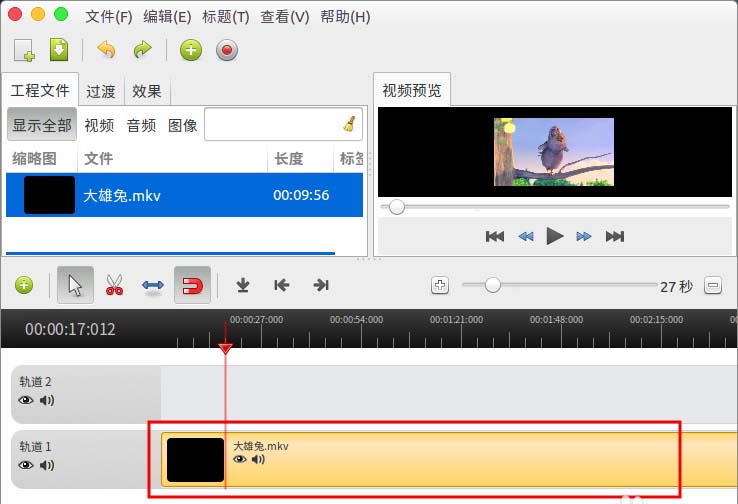
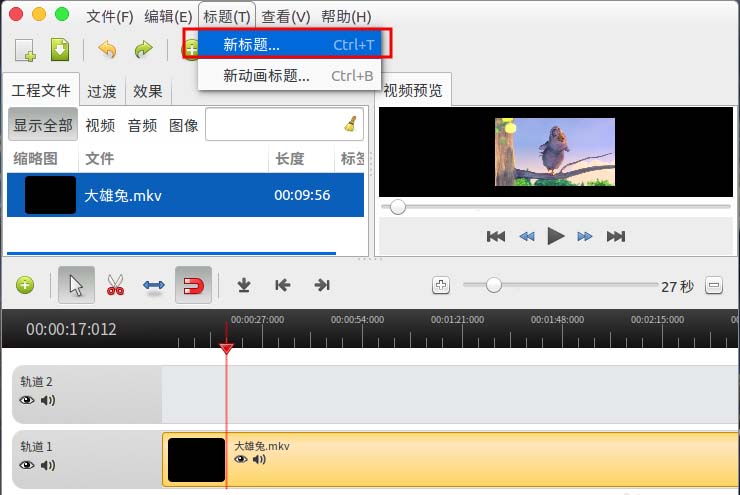
3、然后拖动到底部的“轨道1”上面进行编辑。
4、选择“标题”--“新标题”。
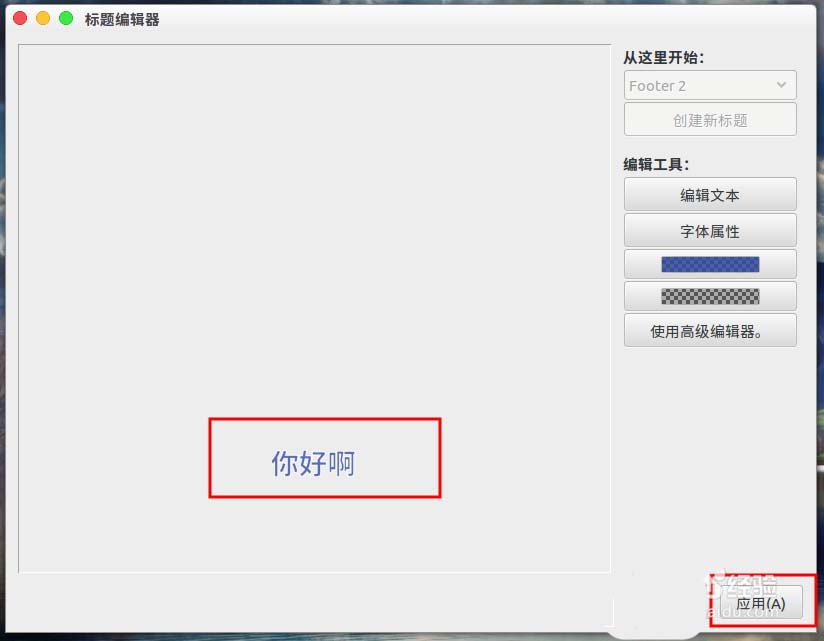
5、就会弹出“标题编辑器”窗口。
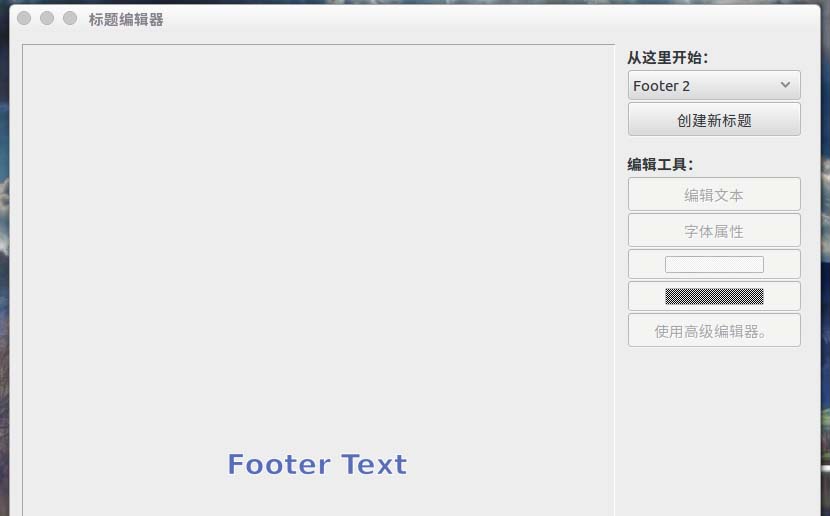
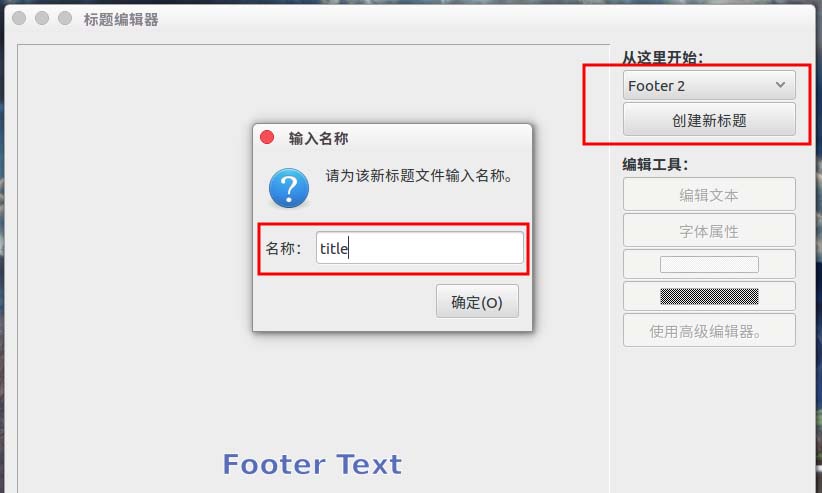
6、选择“Footer 2”然后“创建新标题”,输入名称,例如这里的title。
7、接着会弹出“输入标题文本”窗口,里面输入你要添加的字幕文字。
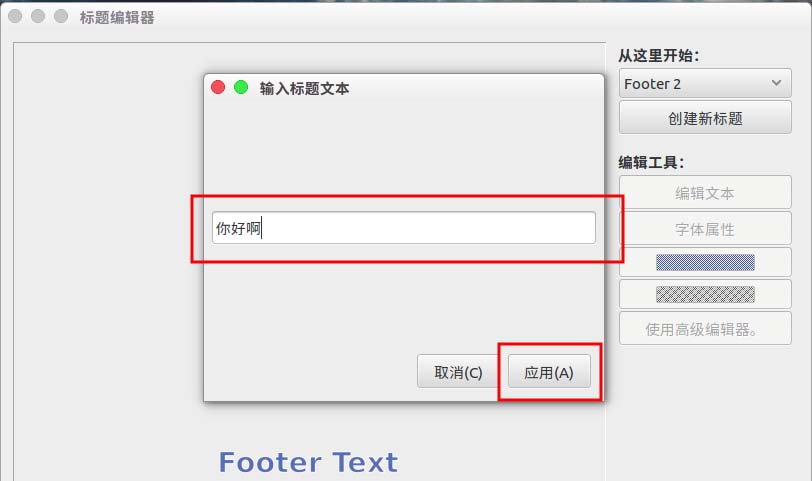
8、应用后我们就会得到字幕显示在底部中间位置,感觉可以就直接“应用”。
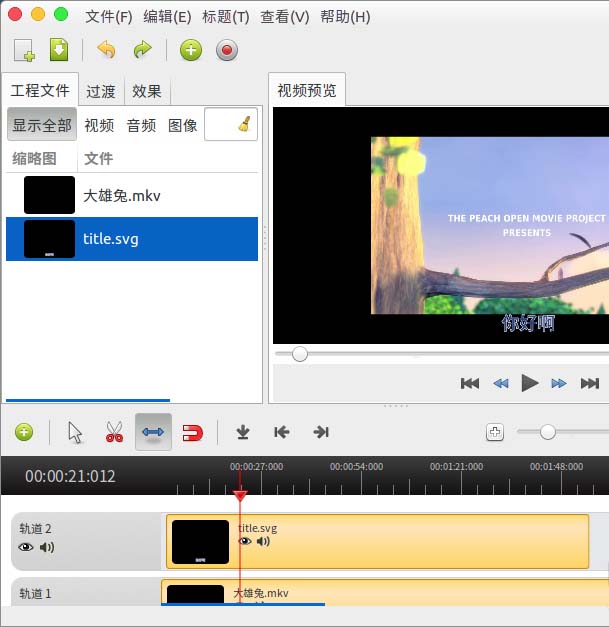
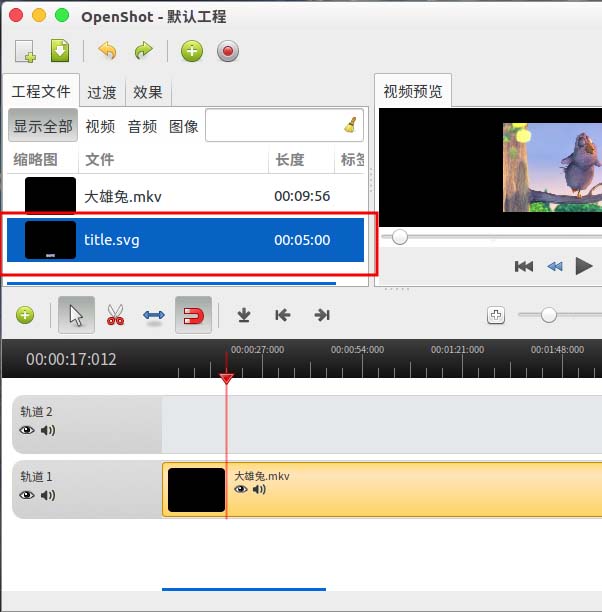
9、然后左上角的窗口中会生成一个“title.svg”的工程文件。
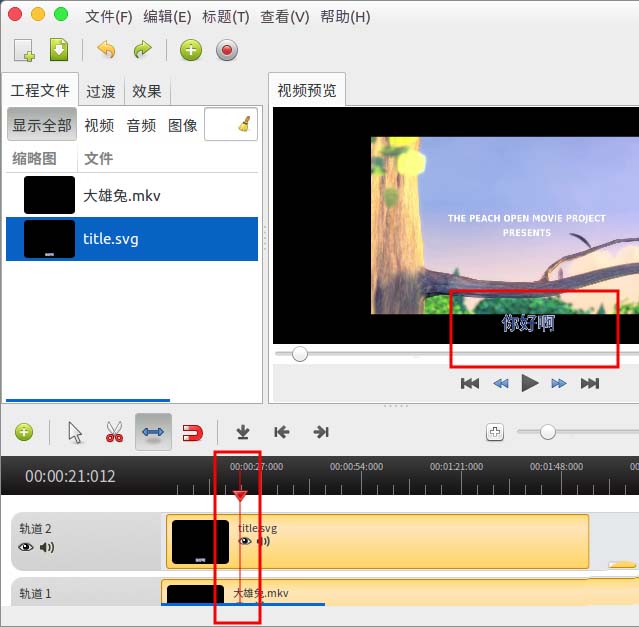
10、我们直接把title.svg拖动到“轨道2”上面。
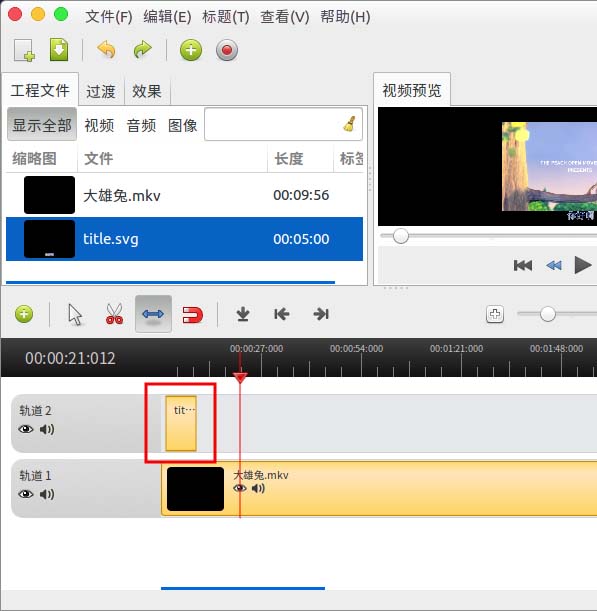
11、选择“缩放工具”对title.svg进行拉伸到你需要显示的时间位置。
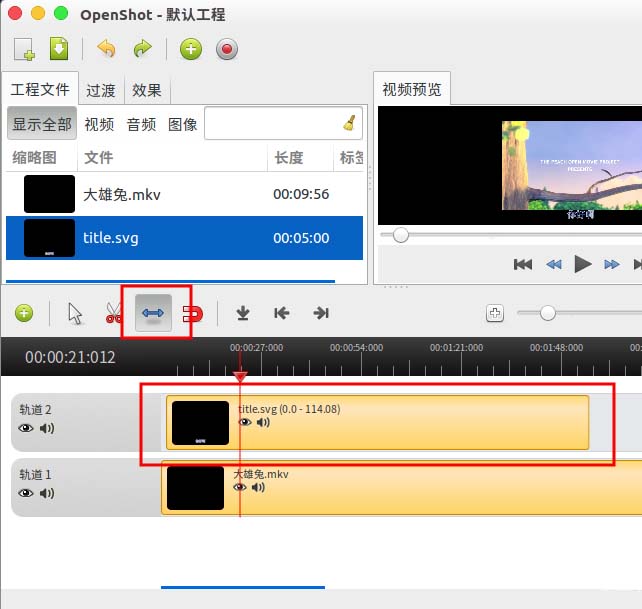
12、移动轨道上的红色垂直线到字幕所在位置,这样我们在视频预览中就可以看到字幕了。
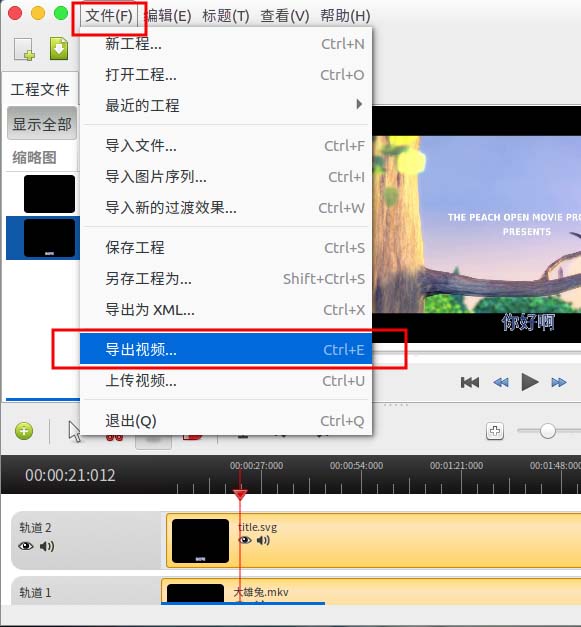
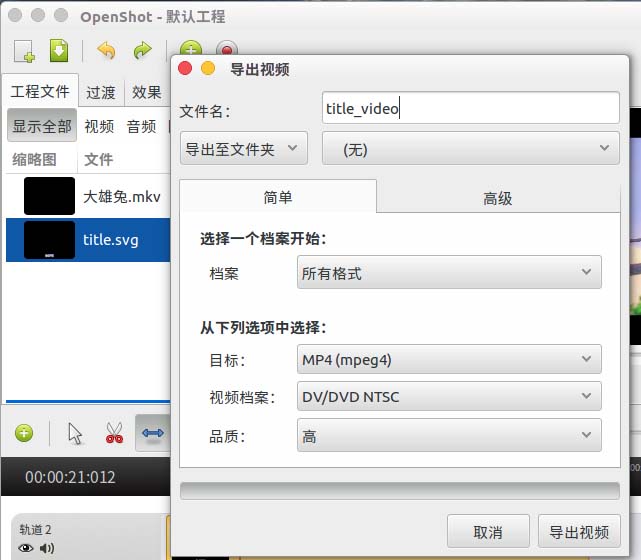
13、字幕设置完成后我们可以通过“文件”--“导出视频”,选择视频格式就可以导出带字幕的视频了。
猜你喜欢
最新应用







热门应用













