
如何更改Ubuntu Kylin 14.10的系统时间?
番茄系统家园 · 2022-10-28 00:46:30
Ubuntu Kylin 14.10是一个新版本的具有中国特色的操作系统。新版本的操作系统新增了很多人性化的设计,小编为大家介绍一些相关的功能给各位对于Ubuntu Kylin不是很明白的地方。
1、如图,我们打开锁定在屏幕左侧的【设置】。

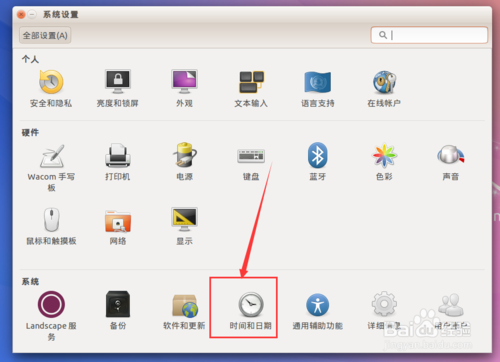
2、进入系统设置以后,我们找到下方的【系统】,然后点击【时间和日期】。
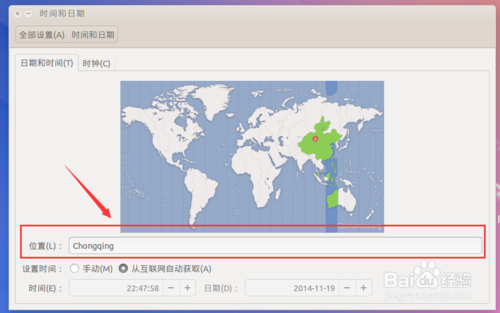
3、进入之后,我们可以修改位置信息,这里是chongqing,你可以根据你自己的需要进行更改。
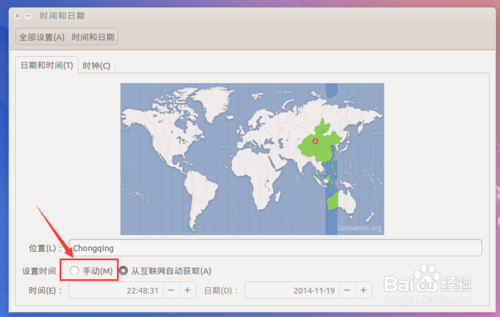
4、在设置时间以前,我们必须将【手动】打开,如图。
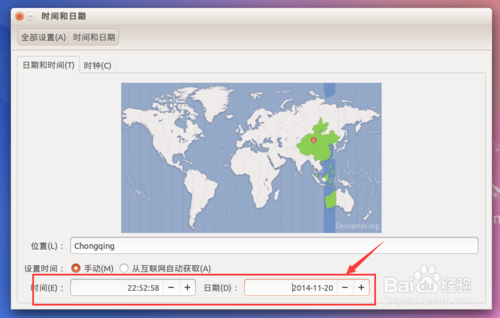
5、然后我们根据自己的需要,设置正确的时间与日期。
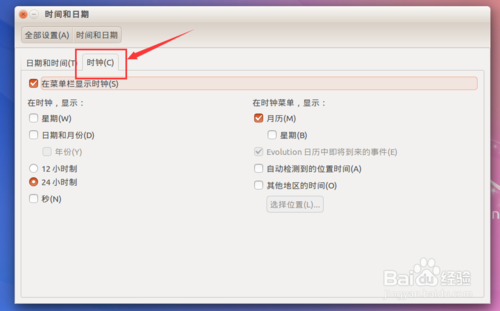
6、你也可以设计你的时钟格式,如图点击【时钟】,然后根据你的需要做出对应的选择。
猜你喜欢
最新应用







热门应用













