
Mac的日历事件怎么同步更新到iphone手机中?
番茄系统家园 · 2022-03-25 05:32:24
作为一名经常使用Mac电脑的用户来说,PC6小编对于Mac的日历功能非常喜爱,尤其是借助iCloud功能可以实现Mac日历新建的事件可与实时同步到自己的iPhone上面,让你即便离开了Mac也不会忘记自己的行程安排而误事。下面PC6小编就教大家如何设置将Mac的日历事件同步到iPhone。首先我们需要设置一下Mac以及iPhone的iCloud选项。
一、电脑设置
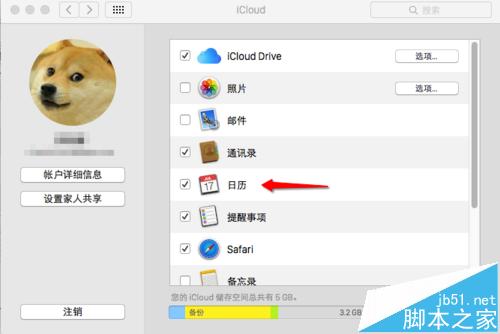
1、首先进入Mac的“系统偏好设置”,然后选择“iCloud”选项,设置好Apple ID后确保“日历”选项是出于开启状态。
二、手机设置
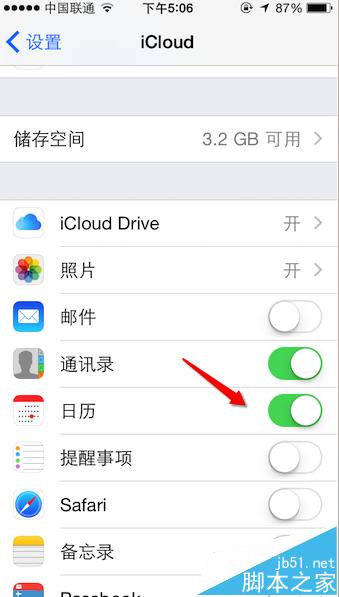
1、、iPhone的iCloud的设置在系统的“设置”里面,同样确保“日历”选项是开启的。
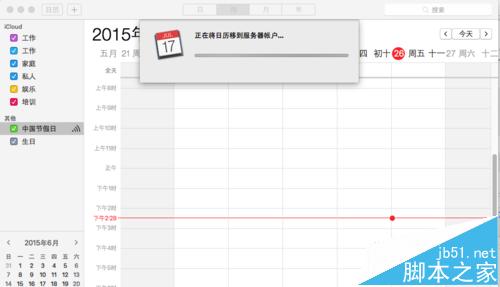
2、在Dock栏打开“日历”,我们会发现系统已经在自动开始将Mac端的日历同步到iCloud服务器。
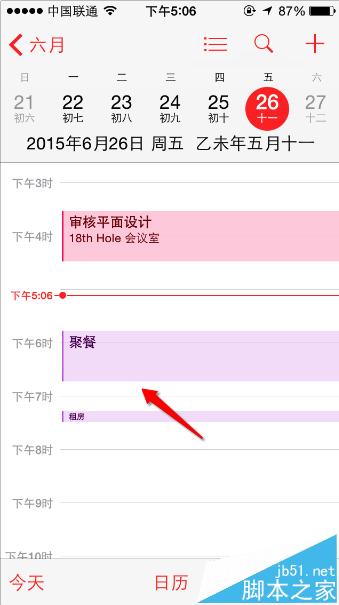
3、接下来我们在Mac日历上新增一个“聚餐”的新事件。
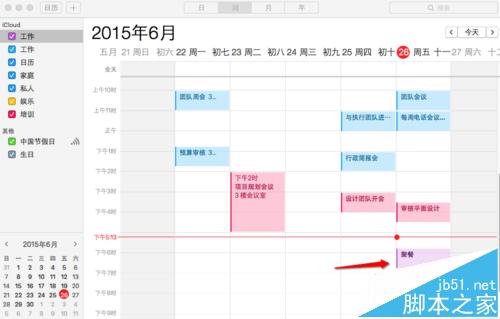
4、不到1分钟我们就可以查看一下自己iPhone手机的“日历”app,就能看到,“聚餐”这一个在Mac上新增的事件已经自动同步到我们的iPhone上来了。
相关推荐:
免责声明: 凡标注转载/编译字样内容并非本站原创,转载目的在于传递更多信息,并不代表本网赞同其观点和对其真实性负责。如果你觉得本文好,欢迎推荐给朋友阅读;本文链接: https://m.nndssk.com/xtwt/203954Y4SRaj.html。
猜你喜欢
最新应用







热门应用













