
苹果Mac安装NTFS时显示文件已损坏现象的解决办法
番茄系统家园 · 2022-03-25 05:32:27
NTFS For Mac是一款非常好用的mac读写NTFS磁盘工具,近日,有部分用户表示下载之后无法安装,在安装NTFS的时候会出现Mac错误提示,并无法安装成功,如下图:
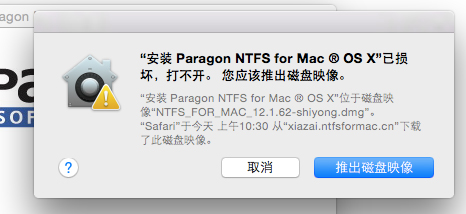 图一:安装错误提示
- 软件名称:
- Paragon NTFS for mac 14.0.382.0 (附破解文件) 苹果电脑版
- 软件大小:
- 10.2MB
- 更新时间:
- 2020-11-09
解决问题步骤:
1、打开系统偏好设置>安全与隐私,在“允许以下位置下载的应用程序”下设置允许“任何来源”
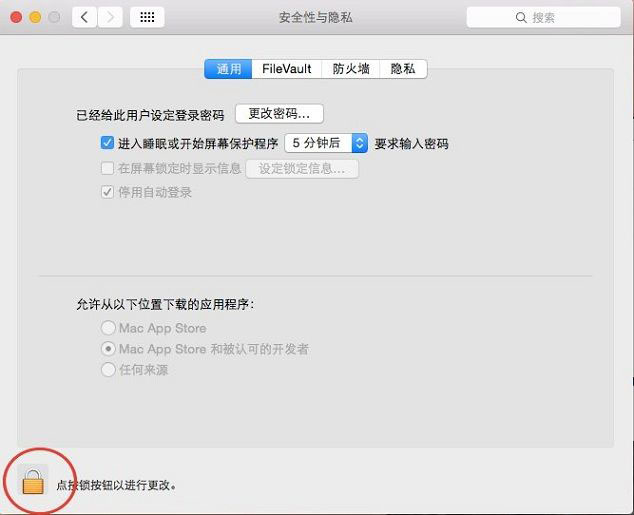 图二:安全与隐私
注意:如果设置不了,请点击图片上标注的小锁图标。
3、点击之后输入密码
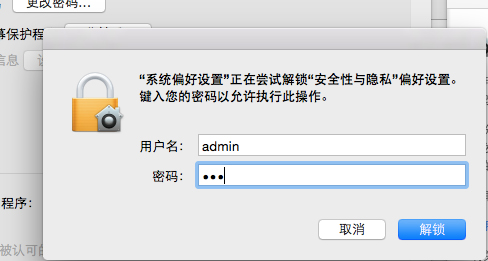 图三:输入密码
4、点击允许来自任何来源
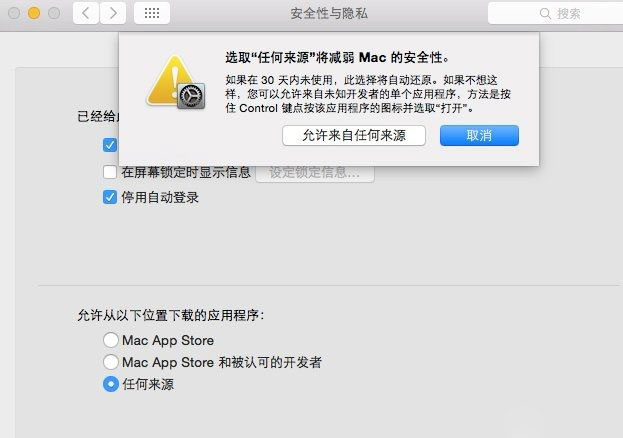 图四:允许操作
5、操作完之后我们就可以回到ntfs for mac安装界面,重新进行安装了。
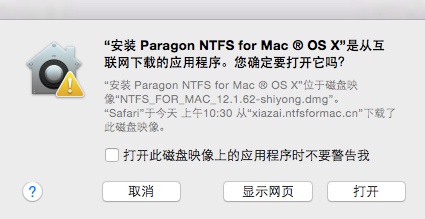 图五:打开安装
点击打开,同时也可以勾选不提醒。
安装好之后你就可以使用软件,快速安全解决mac读写问题。
以上就是小编为大家带来的苹果Mac安装NTFS时显示文件已损坏情况的解决步骤了,希望可以帮助到大家,大家如果还有疑问的话,可以在下方的评论框内给我们留言哦。我们会尽自己所能的为大家解答。谢谢大家一如既往的支持,也请大家继续关注的后续教程和软件。
免责声明: 凡标注转载/编译字样内容并非本站原创,转载目的在于传递更多信息,并不代表本网赞同其观点和对其真实性负责。如果你觉得本文好,欢迎推荐给朋友阅读;本文链接: https://m.nndssk.com/xtwt/203950vARiUP.html。猜你喜欢
最新应用







热门应用













