
Mac怎么QQ清理缓存 苹果Mac清理QQ缓存方法
番茄系统家园 · 2022-10-27 06:36:02
平时在 Mac 上使用 QQ 久以后,难免会接收到很多图片,文件,文字等内容,时间久了以后就会越来越多。如果这些东西太多的话,不仅会占用磁盘空间,还会让影响 QQ 的运行速度。这里简单介绍下怎么在 Mac 电脑上清除 QQ 缓存的操作方法。

苹果Mac清理QQ缓存方法
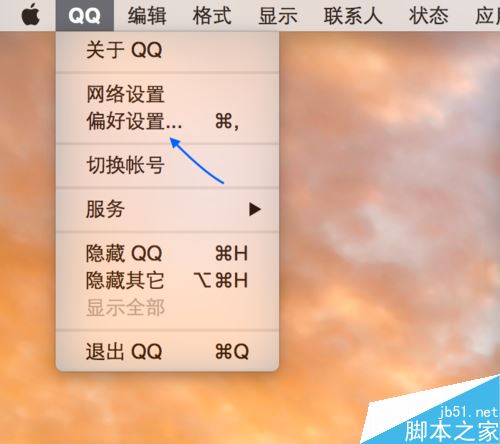
在 Mac 上登录 QQ 以后,请点击顶部菜单栏中 QQ 图标,再选择“偏好设置”选项,如图所示
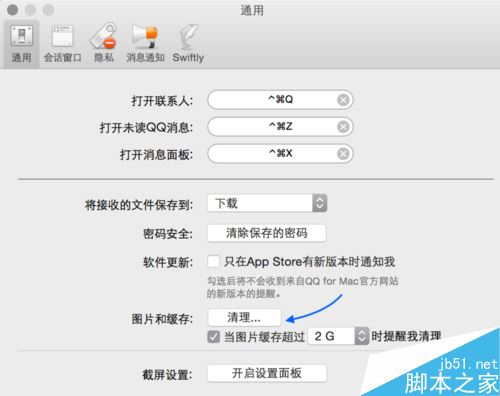
接着请在通用栏目下点击“缓存和图片”一栏的“清理”按钮,如图所示
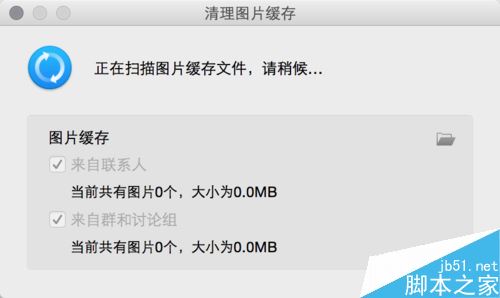
随后请等待 QQ 扫描当前的缓存的图片,如图所示
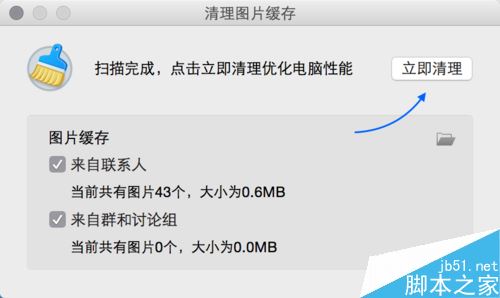
当扫描完成以后,点击“立即清理”按钮,如图所示
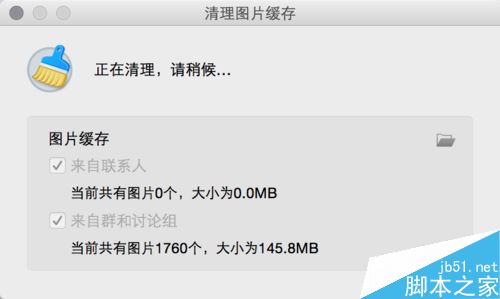
接着继续等待 QQ 对缓存和图片进行清理,如图所示
当清理完成以后,点击 OK 按钮即可,如图所示

相关文章阅读:
免责声明: 凡标注转载/编译字样内容并非本站原创,转载目的在于传递更多信息,并不代表本网赞同其观点和对其真实性负责。如果你觉得本文好,欢迎推荐给朋友阅读;本文链接: https://m.nndssk.com/xtwt/203869cyQCxV.html。
猜你喜欢
最新应用







热门应用













