
Mac文本编辑关闭如何自动保存功能 Mac文本编辑关闭自动保存功能使用介绍
番茄系统家园 · 2022-07-08 02:42:55
Mac文本编辑关闭怎么自动保存功能,Mac文本编辑关闭如何自动保存功能?有时候比较重要的文本编辑可能需要自动保存,但是有些不太重要的自动保存了,就比较占内存,那么Mac文本编辑关闭怎么自动保存功能,Mac文本编辑关闭如何自动保存功能?
不少 Mac 用户可能都有这样一个经历,“文本编辑”在默认情况下是自动保存所有更改的,因此,不管我们在一个文本上修改了什么,都会自动保存下来,而不需要我们进行任何的操作,但是,有时候我们并不需要保存所有的更改。

日前,锋友“点兵兵”分享了一个关闭 Mac 自带预览和文本编辑自动保存功能的具体操作办法。如果你也有这方面需求的话,不妨一起来参考一下。
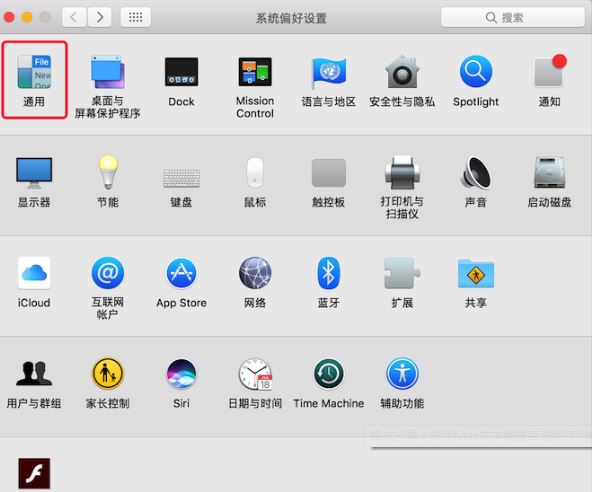
1、首先打开“系统偏好设置”,然后选择“通用”图标。
2、在“通用”面板中勾选上“关闭文稿时要求保存更改”这个选项。
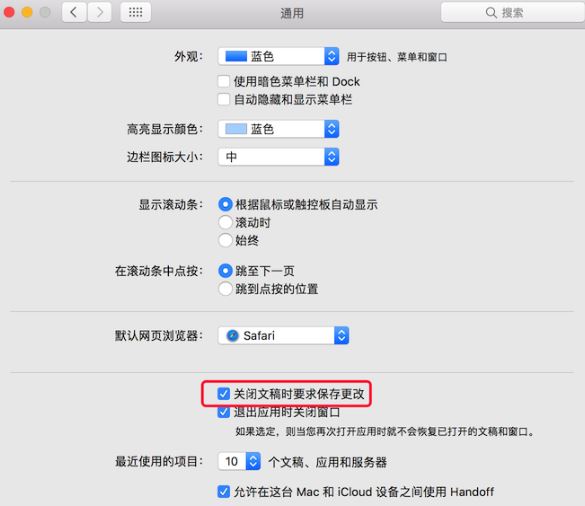
3、设定完毕后,文本编辑的自动保存功能就关闭了,接下来每次尝试关闭文档的时候系统将会提示我们保存。
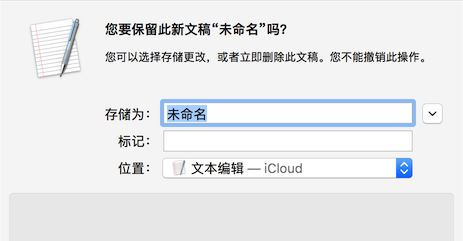
按照这些步骤进行设置之后,我们就可以防止在编写文稿时,系统自动保存了,这样有利于我们对一些不确定的文稿进行修改。
猜你喜欢
最新应用







热门应用













