macOS Big Sur如何升级 macOS11.0升级教程
番茄系统家园 · 2022-11-14 00:19:29
今天凌晨举行的WWDC 2020开发者大会上,苹果正式发布了macOS 11.0系统,macOS 11.0被命名为“Big Sur”。本次更新也被苹果称为macOS有史以来的最大更新。全新macOS 11.0系统带来了新的UI分风格设计。那么macOS 11.0怎么升级?一起来看看macOS 11.0升级教程。
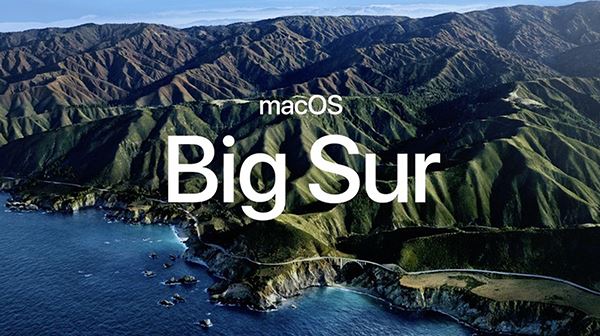
macOS 11.0升级教程:
目前macOS 11.0开发者测试版已经公布,正式版将在秋季开始推出,以下是所有可以升级和兼容macOS 11.0系统的Mac电脑:
2015年及之后的 MacBook
2013年及之后的 MacBook Air
2013年及之后的 MacBook Pro
2014年及之后的 Mac mini
2014年及之后的 iMac
2017年及之后的 iMac Pro
2013年及之后的 Mac Pro
注意:因为macOS 11.0是刚发布的系统,目前还是测试版本,各方面都不稳定,用户在尝鲜升级macOS 11.0新系统前,一定要备份好自己电脑上的数据和资料。
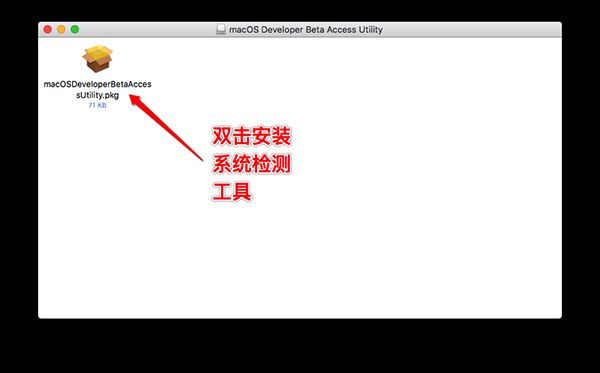
1、下载完整的macOS 11.0公测版升级工具.dmg的文件,打开文件,双击.pkg安装包运行即可检测到最新的macOS 11.0测试版系统升级信息。
下载地址: 提取码: ibu1
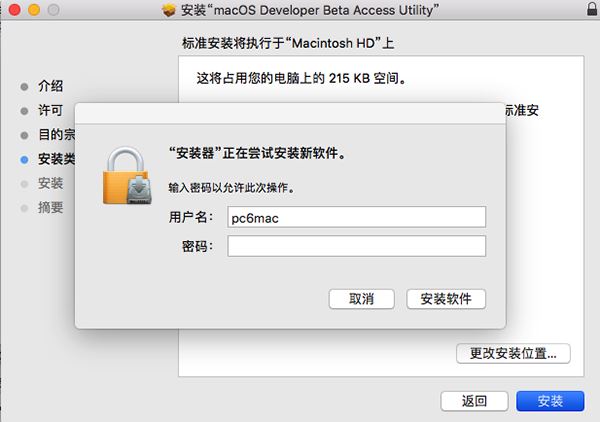
2、安装macOS 11.0公测版升级工具过程中提示需要更改设置,需要输入密码,这里就是输你的开机密码。基本在使用安装包安装一些应用或工具的时候都会弹这个。
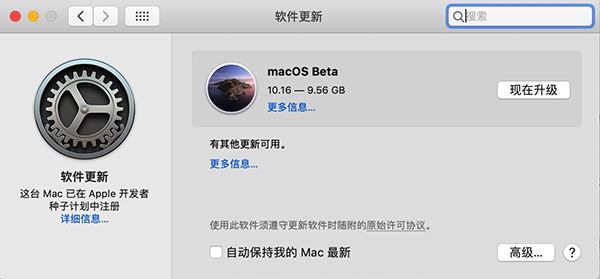
3、等待macOS 11.0测试版升级工具安装完成后,我们可以在「系统偏好设置 - 软件更新」内检测到更新:(这个窗口会弹出)