
苹果mac怎么使Mission Control窗口按应用程序成组?
番茄系统家园 · 2022-11-14 01:44:01
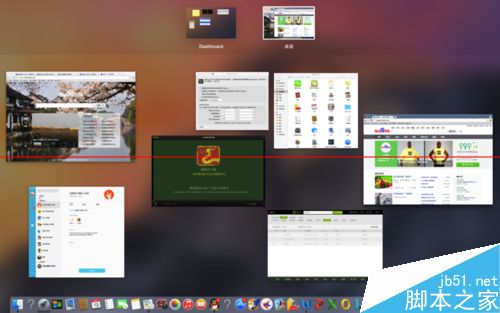
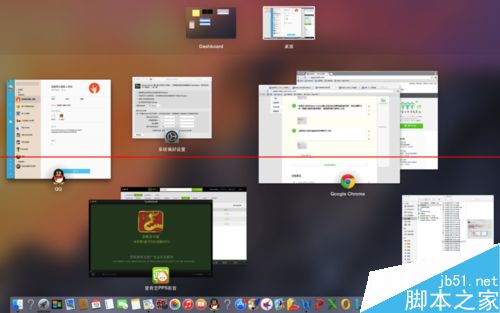
Mission Control对于Mac OS X用户来说是一个很方便的东西,因为它可以使杂乱无章的窗口井然有序地排列起来,但是,我们有时候会发现Mission Control中的窗口依旧杂乱(没有按应用程序成组,如图所示),那么我们该怎么操作,使Mission Control窗口按应用程序成组呢?本篇经验告诉你!(下图就是Mission Control窗口没有按应用程序成组的效果,所有的应用程序的所有窗口窗口分开来均匀平铺)
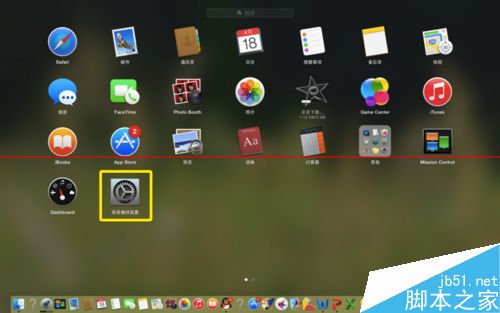
1、打开Launchpad界面,然后打开“系统偏好设置”。
2、在“系统偏好设置”的第一栏点击“Mission Control”。
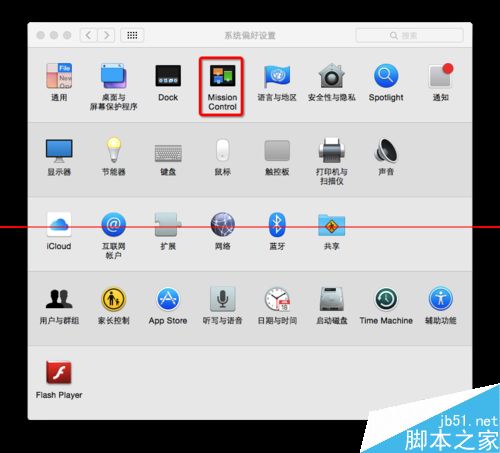
3、进入Mission Control设置窗口。
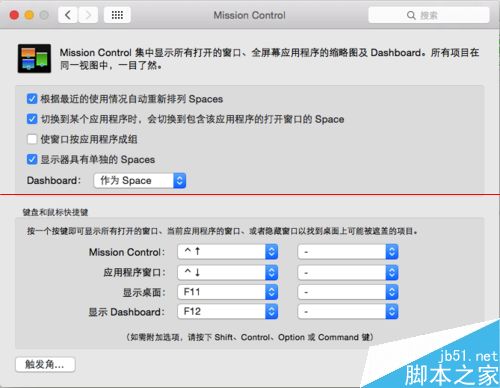
4、如果会出现Mission Control窗口没有按应用程序成组的情况,那么如图所示的“使窗口按应用程序成组”选项前的钩子是未打上的。
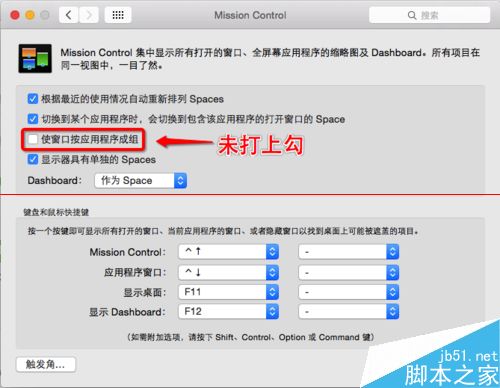
5、此时我们需要在选项前的方框里打上钩。
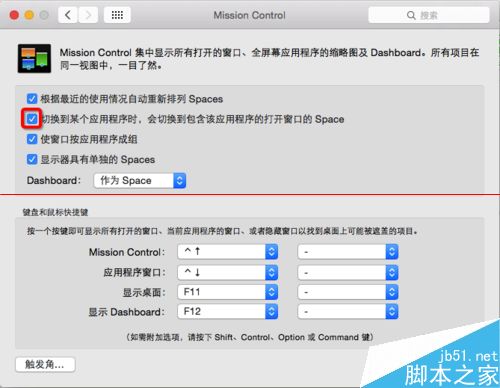
6、此时,Mission Control中的窗口已经按应用程序成组。
猜你喜欢
最新应用







热门应用













