
苹果Mac系统怎么制作GIF图片?
番茄系统家园 · 2022-08-02 09:40:29
如何在Mac快速方便的制作GIF图片?我们都知道,在windows系统上制作gif非常简单,而且软件也很多,但是苹果mac系统就不一样了,下面我们一起来看看怎么在mac系统制作gif动图,,要的朋友可以参考下
- 软件名称:
- PicPick Portable 全能屏幕截图工具 V5.1.7 官方绿色破解版
- 软件大小:
- 12.27MB
- 更新时间:
- 2021-07-26
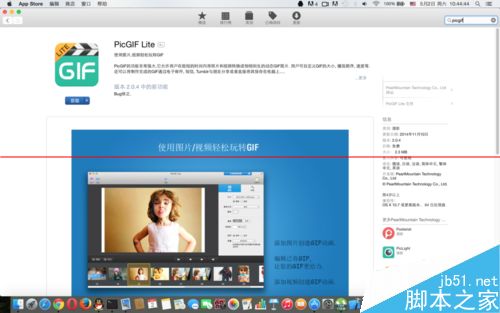
1、打开Apple Store,搜索PicGIF,下载并安装
2、准备好需要制作GIF的若干张图片,图片尺寸要一致
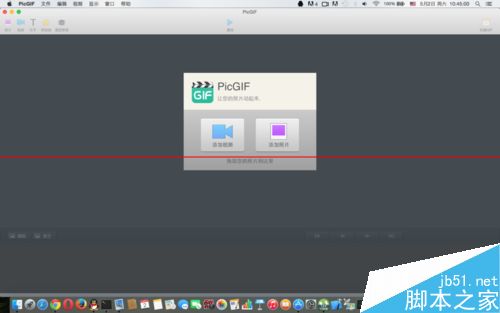
3、打开Launchpad,点击添加照片,将准备好的照片添加进去
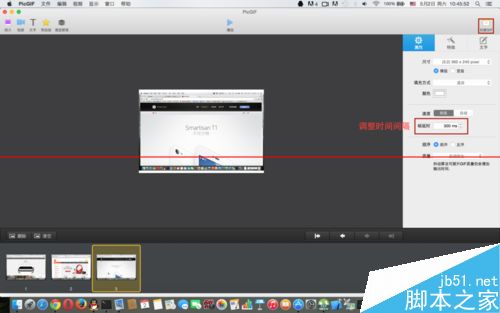
4、在右侧设置中设置GIF照片的参数,例如照片切换的间隔,或者添加一些文字之类的,设置好之后点击右上角的创建GIF
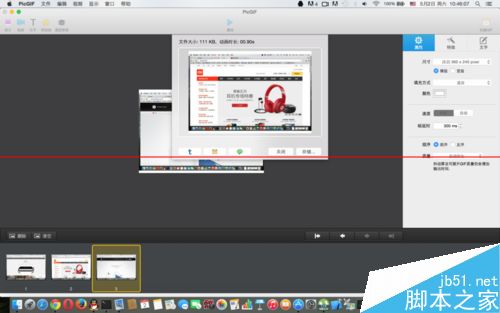
5、点击创建之后,弹出保存对话框,将文件保存,即可得到需要的GIF图片
6、在Mac下选中GIF图片,按空格键即可进行预览
7、也可以使用其他的第三方GIF图片制作软件或者Photoshop制作GIF图片
注意事项:
1、准备用来制作gif图片的原图片尺寸一定要一样。
2、根据自己的要求来调整图片切换的时间间隔。
免责声明: 凡标注转载/编译字样内容并非本站原创,转载目的在于传递更多信息,并不代表本网赞同其观点和对其真实性负责。如果你觉得本文好,欢迎推荐给朋友阅读;本文链接: https://m.nndssk.com/xtwt/203654ELwUKN.html。猜你喜欢
最新应用







热门应用













