
Mac怎样建立PPPoE网络连接?Mac系统下PPPOE拨号连接设置教程
番茄系统家园 · 2022-04-10 04:38:58
初次使用苹果Mac电脑并且还在使用宽带拨号上网的朋友,可能不知道如何在Mac系统下建立PPPoE拨号连接,下面小编给大家带来的是的Mac系统下的PPPOE拨号连接设置教程:
1、首先我们在Dock栏中打开系统偏好设置。

2、然后在Internet与无线分类下找到“网络”,打开进行设置。

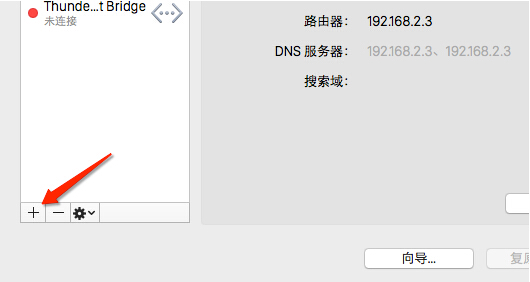
3、如果设置被锁,请先解锁,然后点击“+”图标新建一个连接。
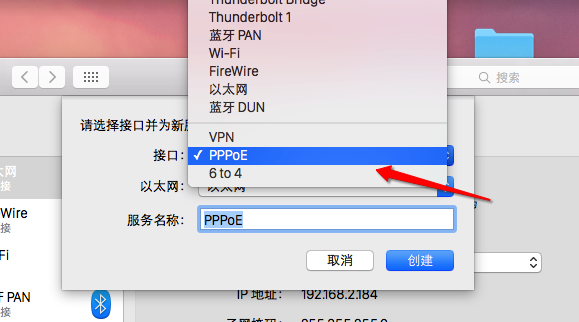
4、根据实际选择接口,本篇经验主要说的是PPPoE的接入方式,所以我们就在接口中选择PPPoE。
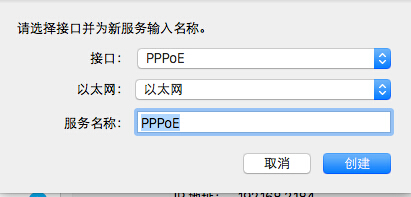
5、继续选择以太网,一般默认的就可以了,继续输入服务名称,其实什么名称都可以的,根据自己喜好来吧,我就把它命名为了PPPoE。然后点击创建。
6、然后写好服务名称(可以忽略不写),填好你的宽带账号和密码就行了,如果不知道你的宽带账号和密码了, 可以看看你原来的拨号记录,实在找不到,可以联系网络运营商。
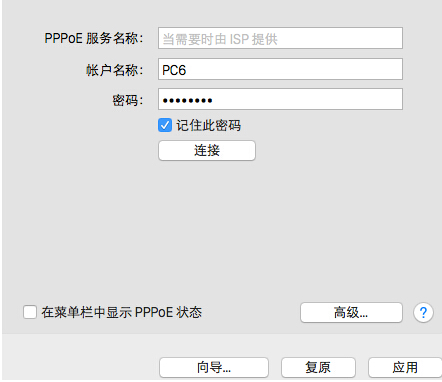
7、根据提示,要想更改设置,别忘了选择“应用”。

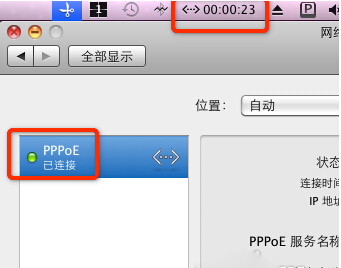
8、连接刚创建的拨号连接,出现如图所示,就可以正常的上网了。
猜你喜欢
最新应用







热门应用













