
无光驱无U盘安装系统的图文教程
番茄系统家园 · 2022-03-26 03:13:23
先下载ISO镜像,再在电脑上安装虚拟光驱,因为虚拟光驱也可以读取镜像文件,这样就可以安装系统了。(win7为例)
通常采用ULTRAISO
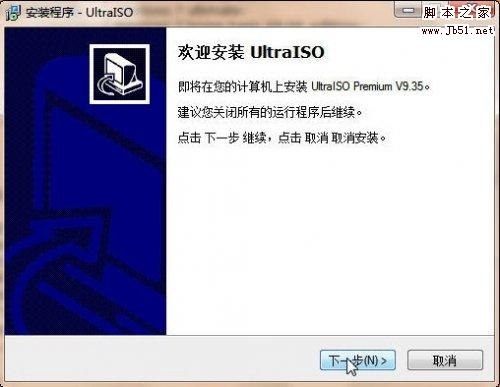
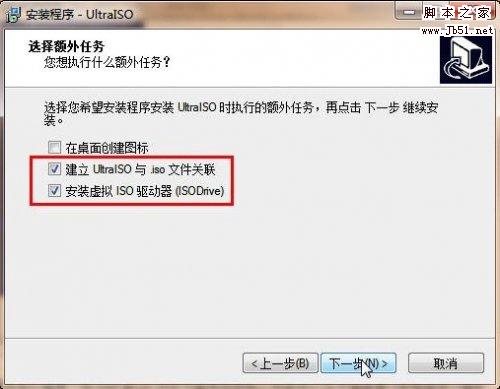
一直点击下一步,最后会提示重启,重启之后虚拟光驱就安装完成。

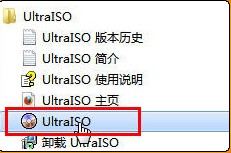
然后启动虚拟光驱
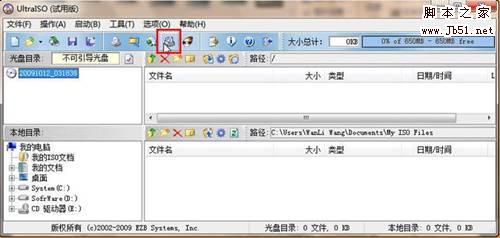
加载下载好的Windows7ISO,在ultraISO选择工具(F6),加载到光驱。
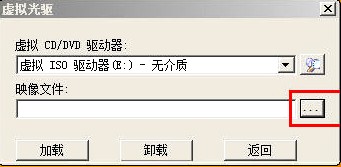
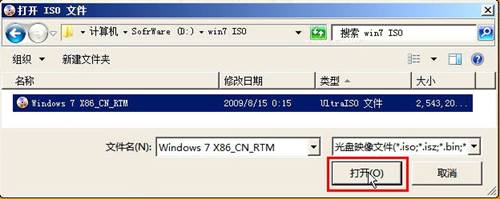
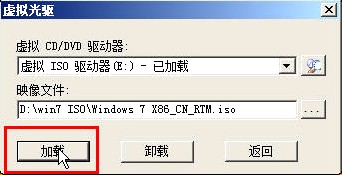
打开我的电脑,右键CD驱动器,打开。
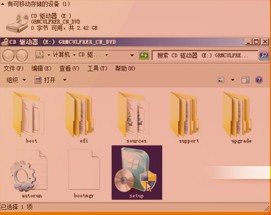
双击setup.exe安装
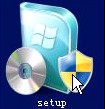
安装程序将会在ISO复制文件,Windows7将会自动安装
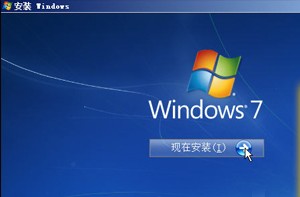

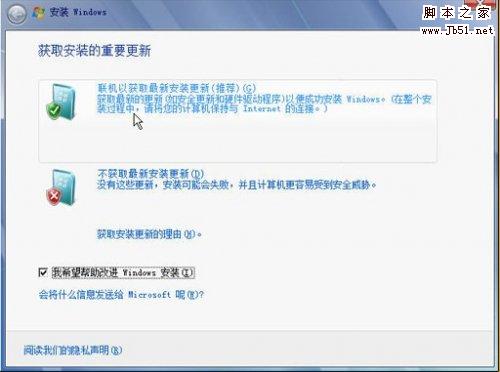
大约30分钟之后安装完成之后,确保电脑连接到internet,Windows7会自动更新驱动,完成驱动的安装。
免责声明: 凡标注转载/编译字样内容并非本站原创,转载目的在于传递更多信息,并不代表本网赞同其观点和对其真实性负责。如果你觉得本文好,欢迎推荐给朋友阅读;本文链接: https://m.nndssk.com/xtwt/203324aVBIZe.html。猜你喜欢
最新应用







热门应用













