
怎么办vmware中的虚拟机和物理主机设置在同一网段?
番茄系统家园 · 2022-06-20 03:24:30
vmware中如何让虚拟机和物理主机在同一网段呢。比如物理主机的IP是192.168.1.10,虚拟机主机的IP设置成192.168.1.20,两者之间能够相互PING通。如何设置呢,下面由小编介绍下具体操作吧!
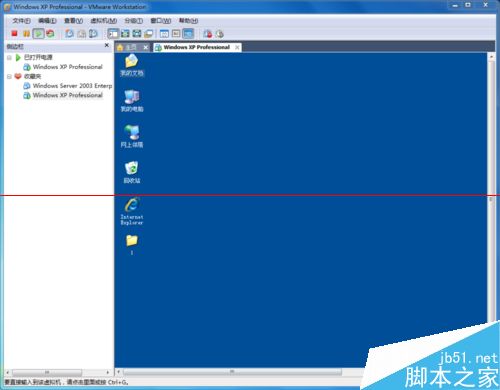
1、首先在虚拟机上安装并打开系统,小编这里安装了XP系统,如图所示:
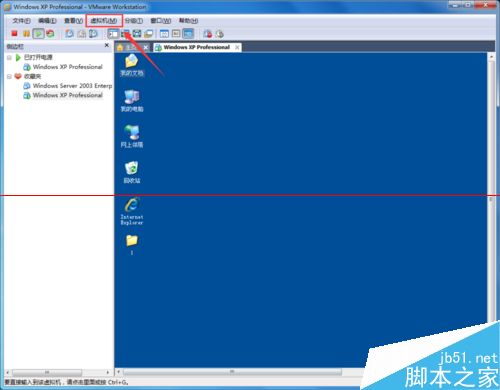
2、点击菜单栏上的“虚拟机”按钮,打下拉菜单,如图所示:
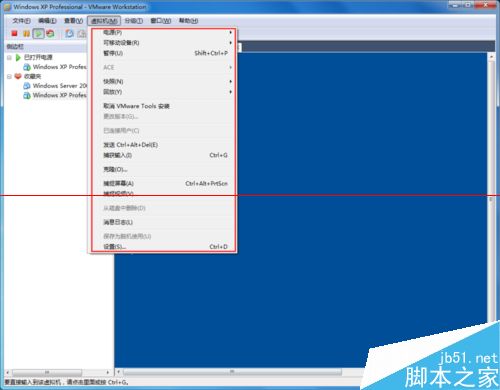
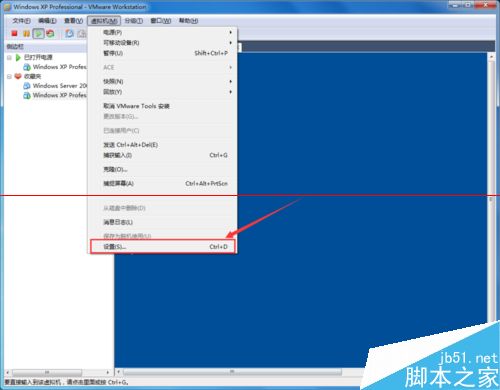
3、在下拉菜单中,点击”设置“ 按钮,打开虚拟机设置界面,如图所示:
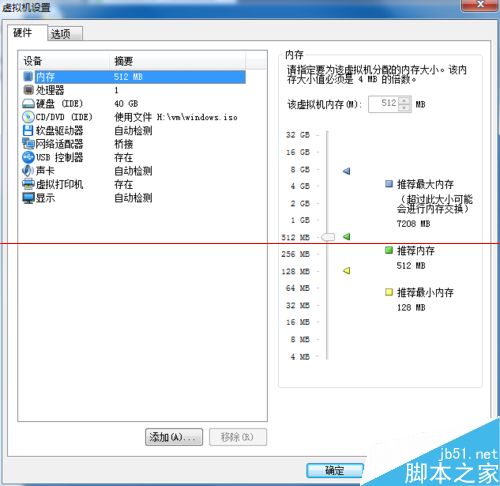
4、在虚拟机设置界面中,有虚拟机的各项硬件设置选项,我们这里选择”网络适配器“,在“网络适配器”中可以看到,默认的网络连接方式是“NAT",如图所示:
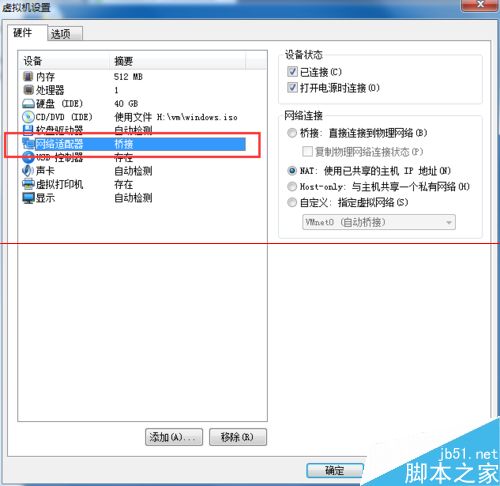
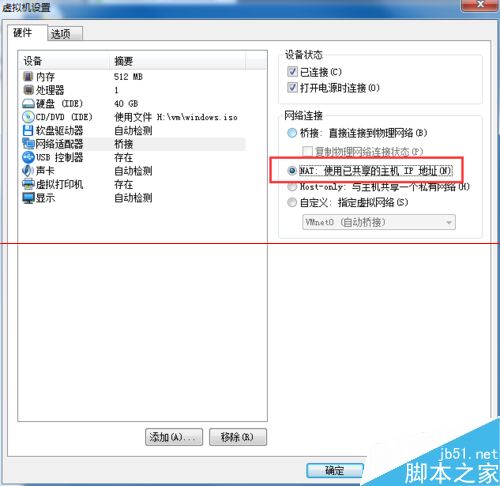
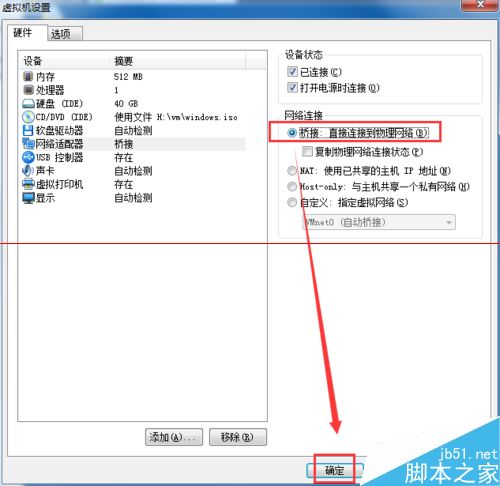
5、在“网络适配器”中我们将网络连接方式由“NAT" 改为“桥接”,即直接连接到物理网络,这样虚拟机和物理主机就处于在同一网段了,如图所示:
猜你喜欢
最新应用







热门应用













