
vmware虚拟机不能使用键盘该怎么办?
番茄系统家园 · 2022-06-22 01:03:04
当我们使用vmware时,在折腾虚拟机系统后,下次开启虚拟机系统却发现键盘不能用,无法输入,这让人很是郁闷......怎么解决呢?下面就是我的一些处理方法,和大家一起讨论讨论。
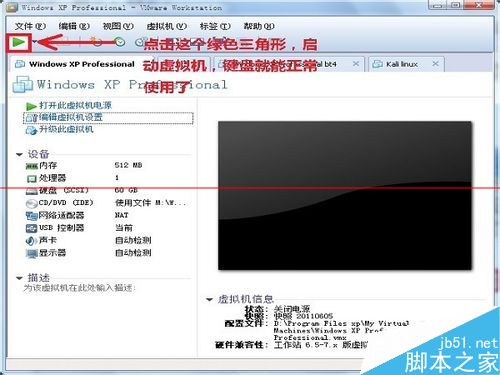
1、打开vmware,定位到故障机的标签,切记这时是在关闭电源状态下,这一点很重要。
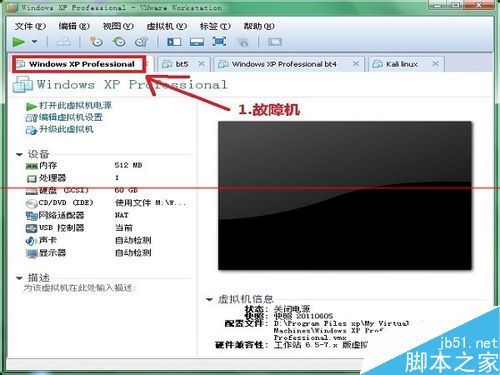
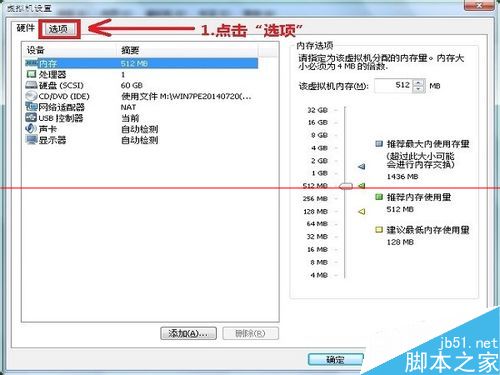
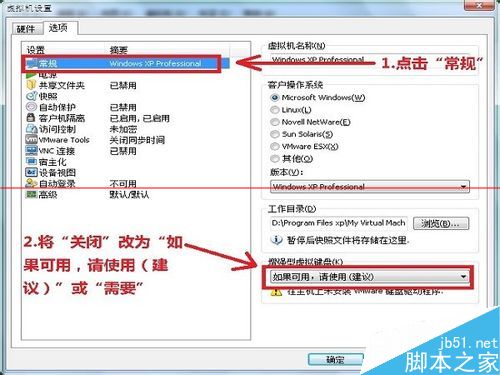
2、点击“编辑虚拟机设置”,会弹出个新的窗口中,点击“选项”。
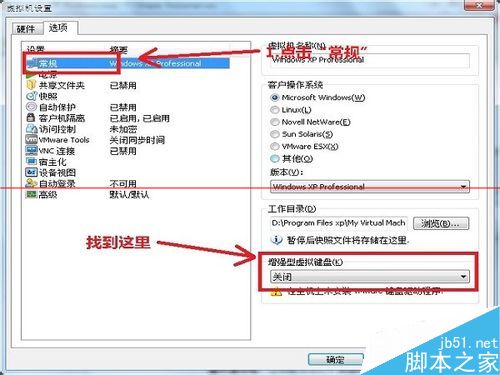
3、在选项下,点击“常规”,在窗口右下角找到“增强型虚拟键盘”。
4、点击“增强型虚拟键盘”的小三角形,这时就会展开它的选项有三个,分别是关闭、如果可用请使用、需要,你可以选择你想要的。
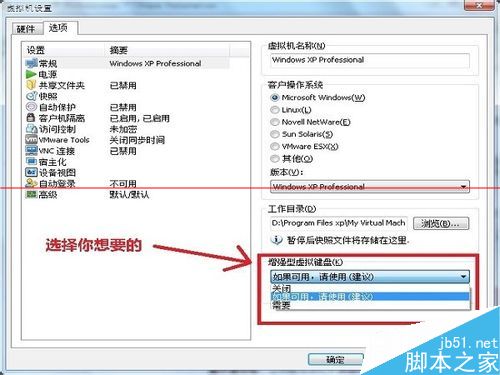
5、这里选择了“如果可用请使用”,并点“确定”保存。这是修改好的。
6、删除虚拟机系统目录下的 后缀名为“.vmdk.lck”的文件或文件夹,为确保无误,可以先备份出来。
7、启动虚拟机,虚拟机键盘就可以正常使用了。
猜你喜欢
最新应用







热门应用













