
linux reader怎么使用?linux reader的使用教程
番茄系统家园 · 2022-04-27 05:47:19
linux reader可以在windows下读取linux分区内容,我们只需要打开后,在窗口中会列出所有的磁盘分区,我们找到linux标识的打开就可以了。
- 软件名称:
- Linux Reader(在win环境下面读取linux文件工具) v1.9.3.0 免费安装版
- 软件大小:
- 20MB
- 更新时间:
- 2015-01-08
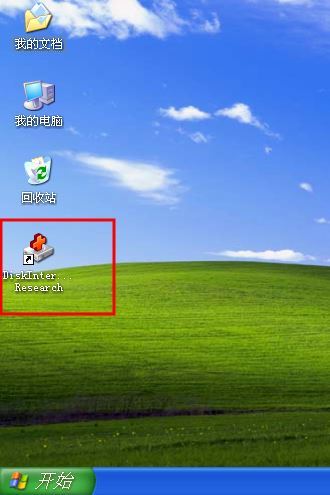
安装后我们在桌面可能会发现一个DiskInter...Research桌面文件,我们不用管它。
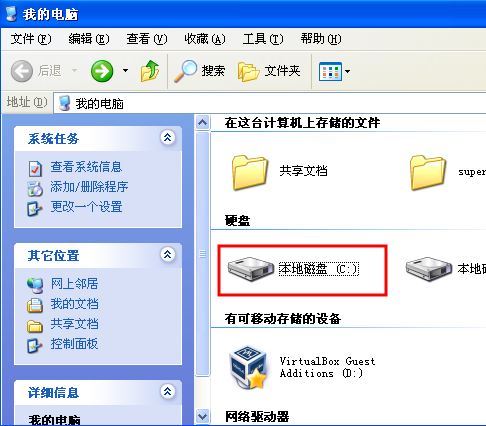
我们打开我的电脑或者计算机,进入“C盘”。
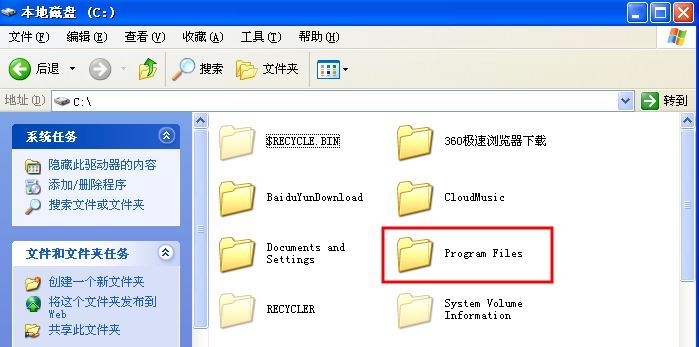
在里面找到“Program Files”,如果安装的是32位的系统的话。
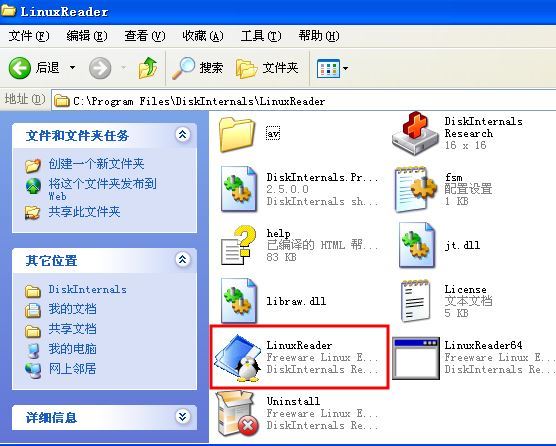
在Program Files文件夹里我们找到linuxreader的安装文件夹“LinuxReader”。
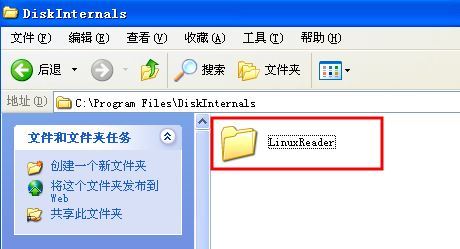
在里面找到小企鹅“LinuxReader”这个执行程序。
然后就会在窗口中列出各个磁盘分区。
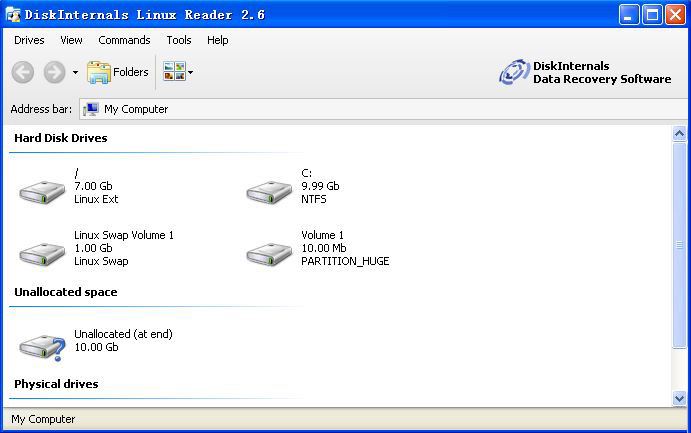
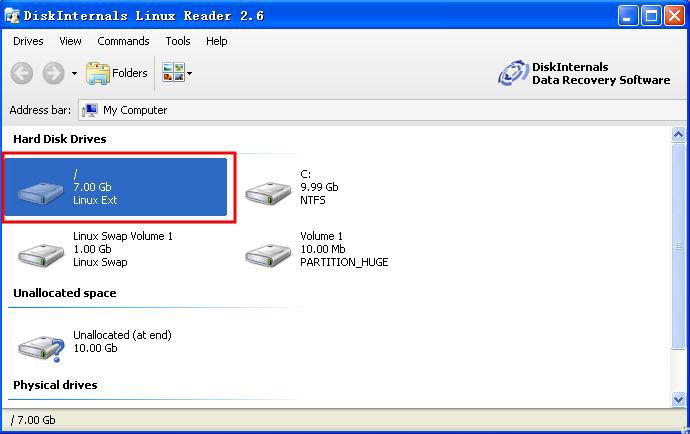
在里面我们找到有“Linux Ext”标识样式的就是linux分区。
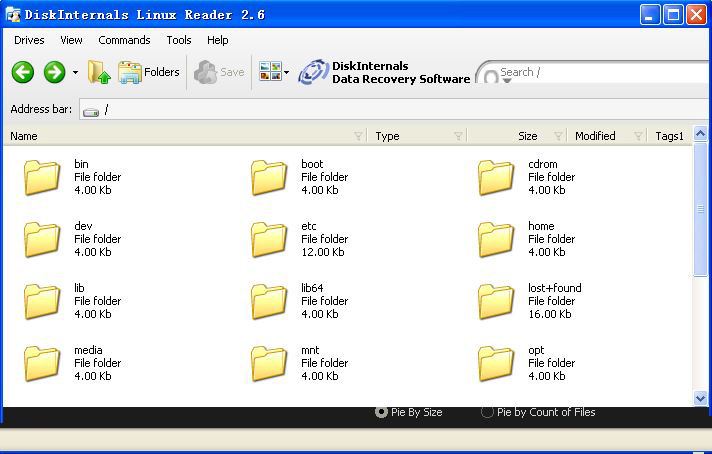
打开后就可以管理里面的文件了,像我这里根分区的一些文件。
猜你喜欢
最新应用







热门应用













