
用u盘怎么装系统win7 u盘装系统win7教程详细图解
番茄系统家园 · 2022-07-13 04:21:49
最近发现一款U盘启动盘制作工具—jju盘启动盘制作工具,功能还是相当不错,简单快捷!今天小编就为大家带来了这个用u盘装系统win7教程图解,不会的可要认真学习一下!
一、用u盘怎么装系统win7准备:
u盘一个、启动U盘制作工具——JJU盘装系统、GHOST版WIN7系统。
二、u盘装系统win7步骤:
1.使用JJU盘装系统将U盘制作成启动U盘,制作教程:
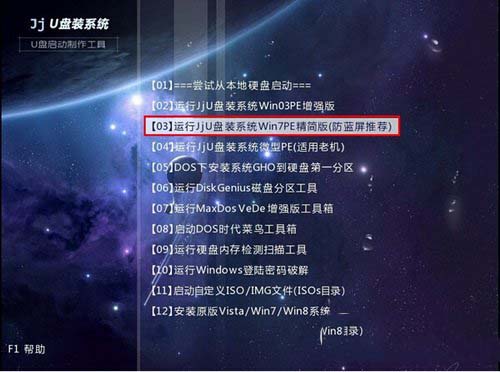
2.将U盘插上电脑,从U盘启动电脑,进入U盘菜单选择界面,选择【01】【02】【03】都可以,这里选择了【03】,如图:
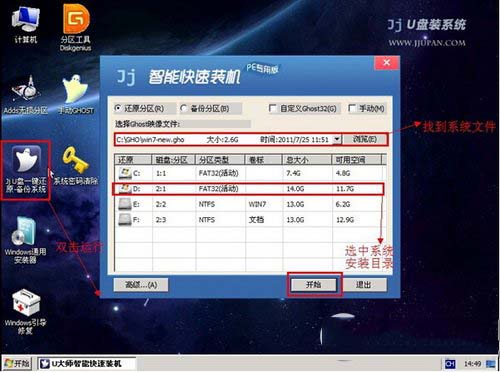
2.进入WINPE界面后,双击运行“JJU盘一键还原备份系统”工具,单击“浏览”,找到刚才准备的gho文件,并选择好系统安装目录,如图:
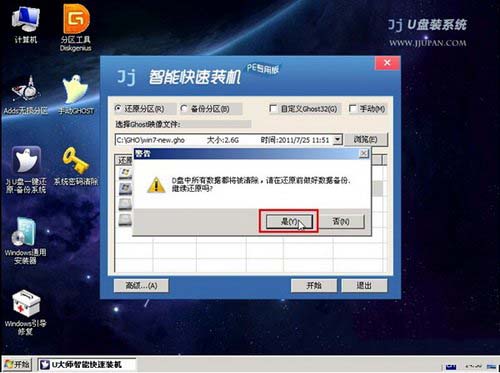
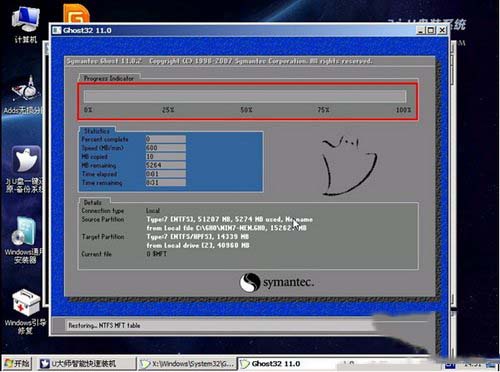
3.在提示框中,单击“确定”按钮,接下来系统的安装将会自动运行,如图:
猜你喜欢
最新应用







热门应用













