
win7安装sqlserver2005图文教程
番茄系统家园 · 2022-04-29 03:41:14
下面为大家带来win7安装sqlserver2005图文教程,安装过程介绍地很详细,也很简单。有需要的朋友可以参考本文,希望本教程对大家有所帮助!
win7安装sqlserver2005过程
1.安装向导-下一步;
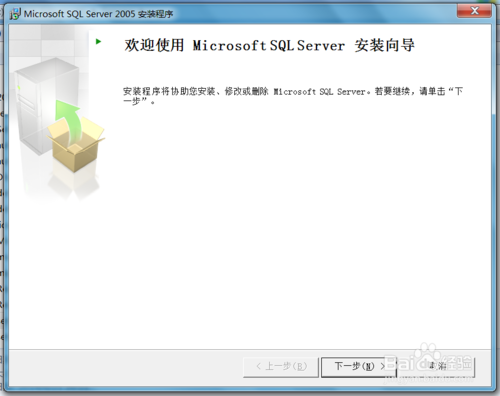
2.系统检测配置,状态全部成功后下一步;
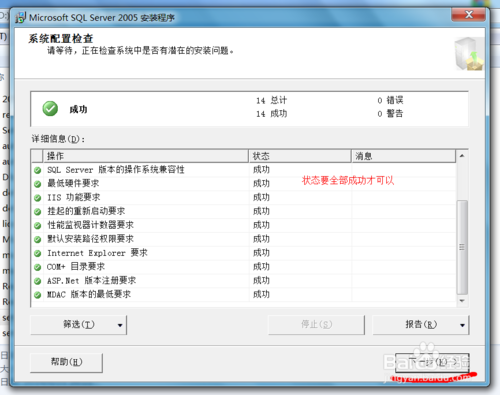
3.姓名和公司,默认下一步;
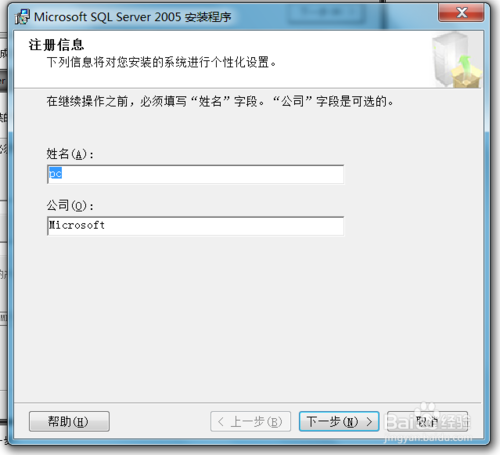
4.全部选中;
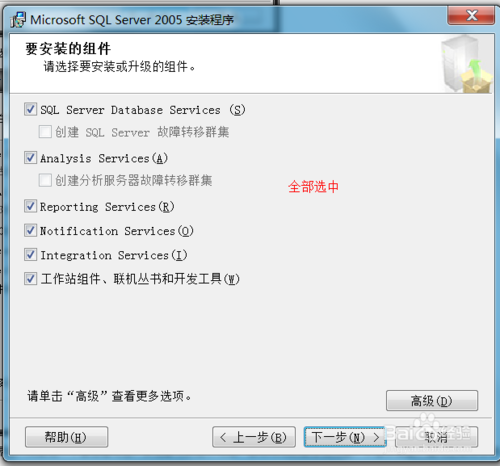
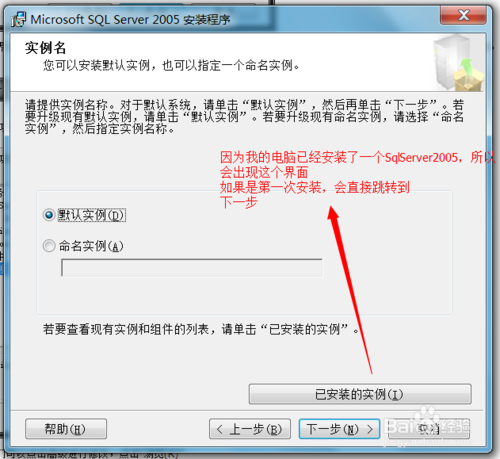
5.因为我的电脑已经安装了SqlServer2005,所以会出现这个界面,如果是第一次安装的话,直接忽略这一步;
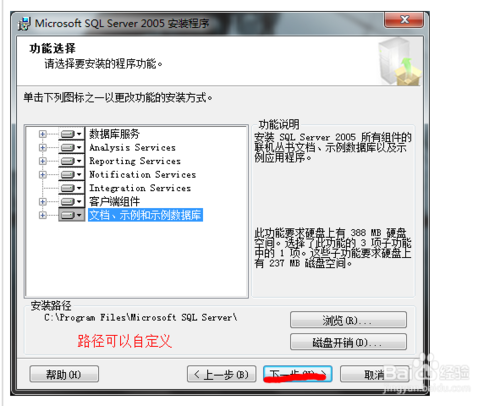
6.路径选择,可以自定义;
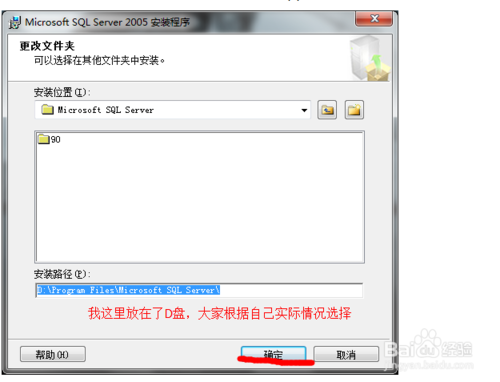
7.选择自己的路径;
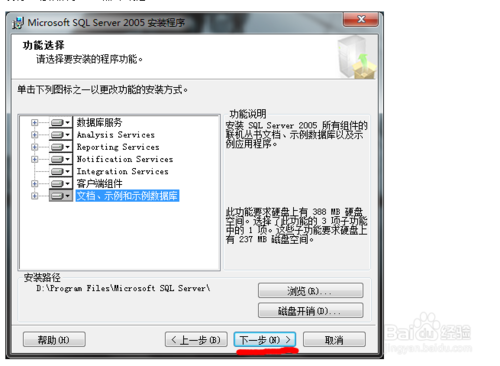
8.完成后下一步;
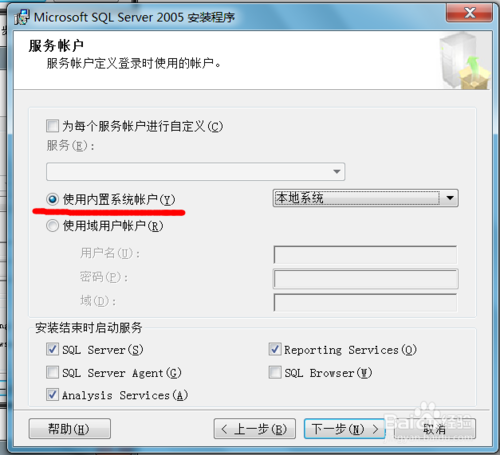
9.使用内置账户,其他默认;
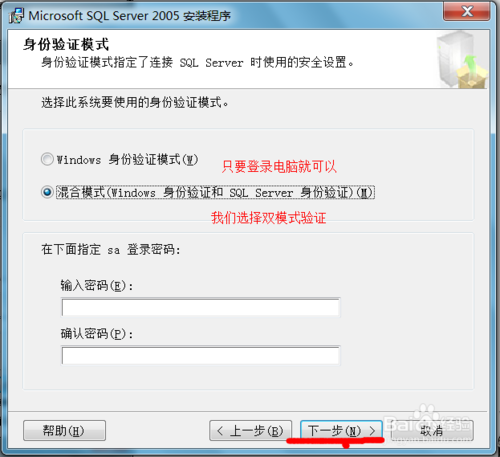
10.这里是选择SqlServer2005的验证模式,建议大家选择第一种混合模式,设置密码;
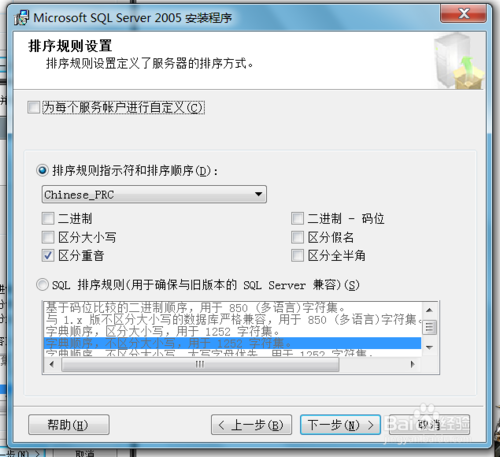
11.默认;
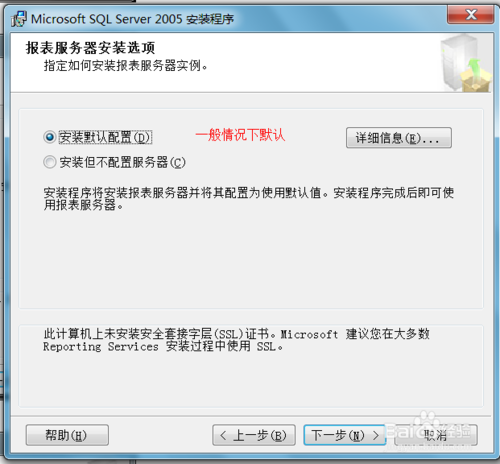
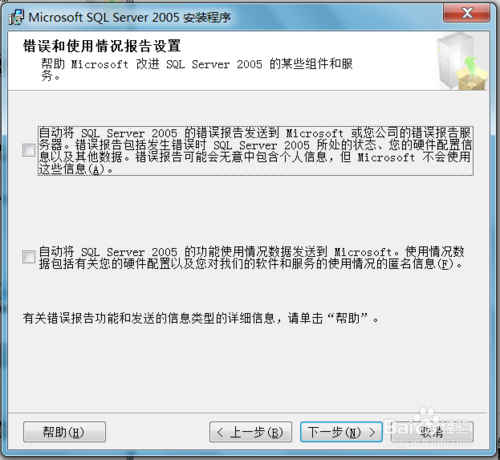
12.进入最后的安装;
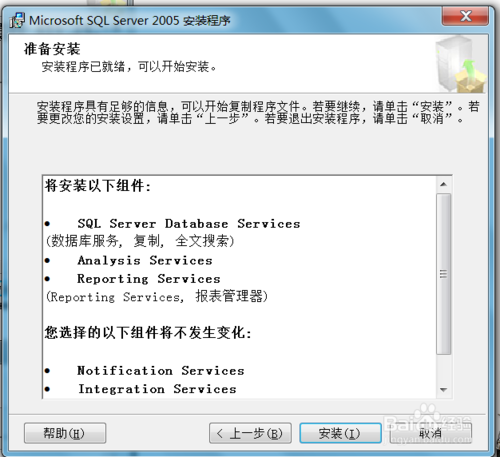
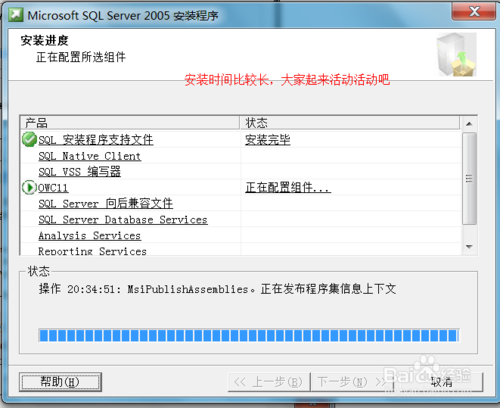
13.系统自动安装,时间比较漫长,耐心等待;
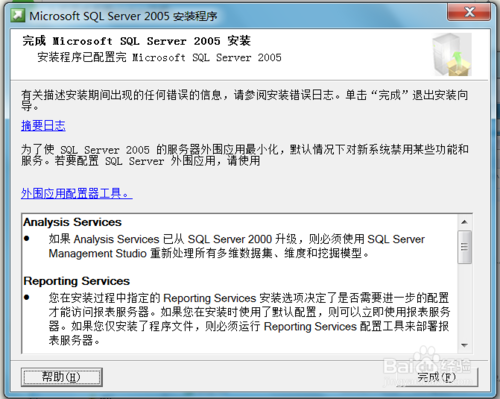
14.安装完成。
END
以上就是win7安装sqlserver2005图文教程,希望对大家有所帮助!
免责声明: 凡标注转载/编译字样内容并非本站原创,转载目的在于传递更多信息,并不代表本网赞同其观点和对其真实性负责。如果你觉得本文好,欢迎推荐给朋友阅读;本文链接: https://m.nndssk.com/xtwt/201401S2pqa7.html。猜你喜欢
最新应用







热门应用













