
Ubuntu操作系统安装图文教程
番茄系统家园 · 2022-07-30 01:31:19
启动到安装界面。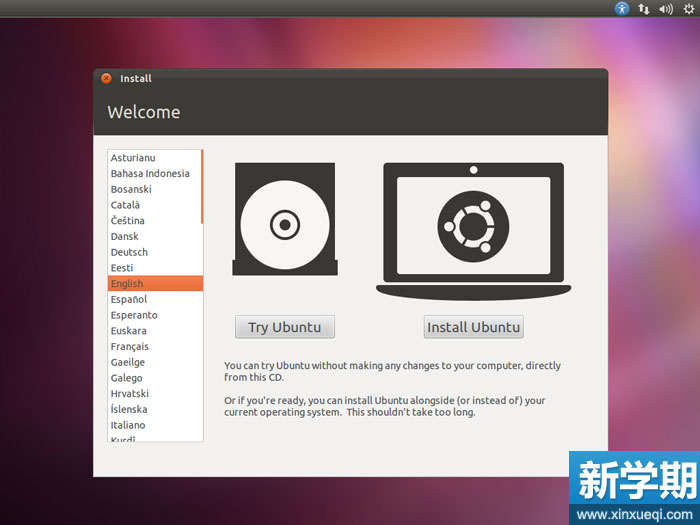
左侧选择“简体中文”,然后点击右侧“安装Ubuntu”。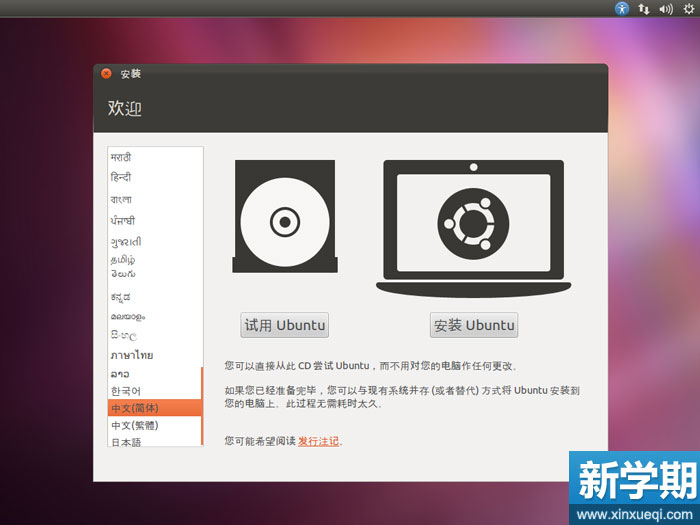
点击“继续”,前进下一界面。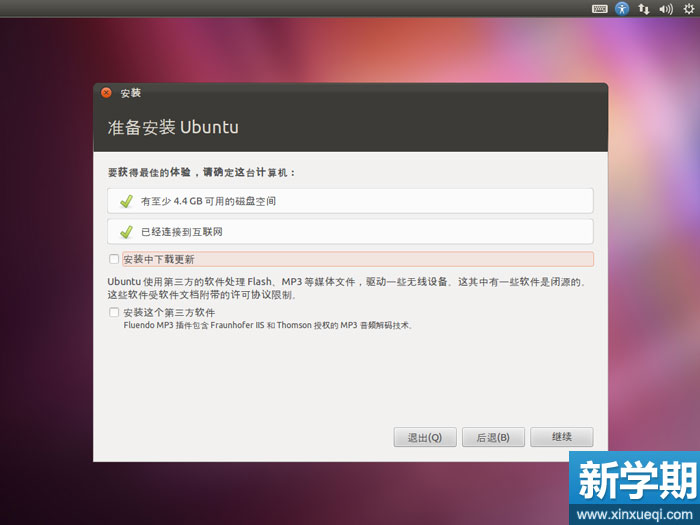
选择“清空整个磁盘并安装Ubuntu”,点击“继续”。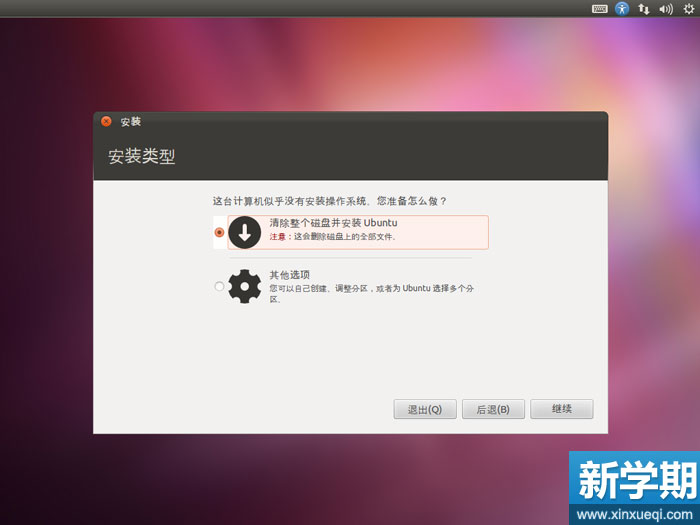
选择准备使用的磁盘点击“现在安装”。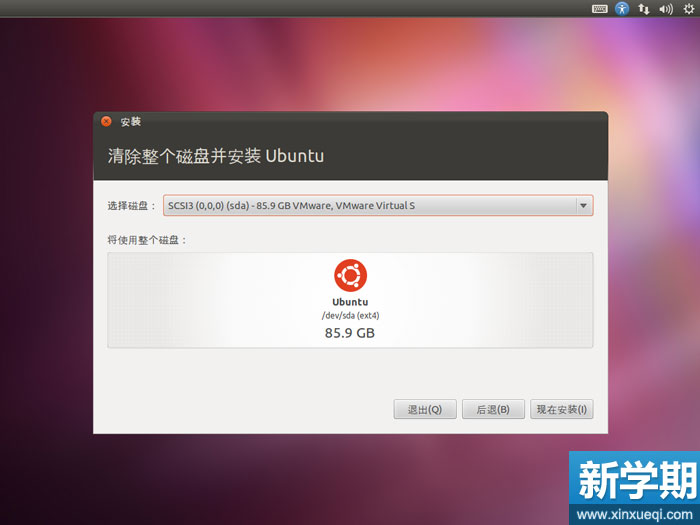
开始安装系统中。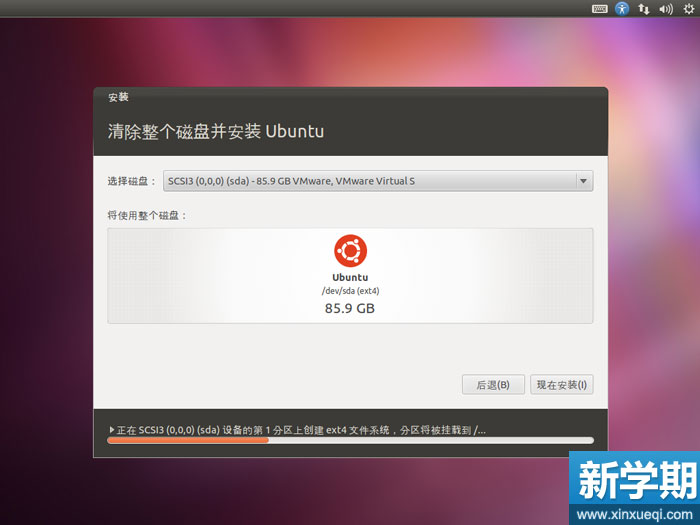
稍等片刻将会出现选择时区界面,选择“Shanghai”或者手动输入,单击“继续”。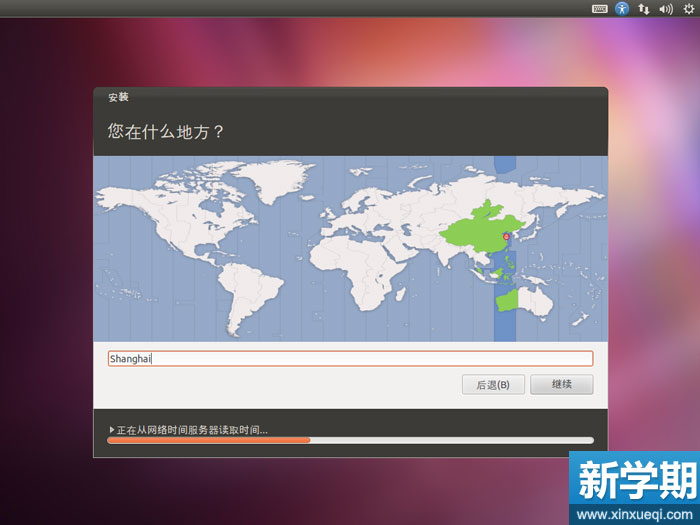
接着选择键盘布局,保持默认即可,单击“继续”。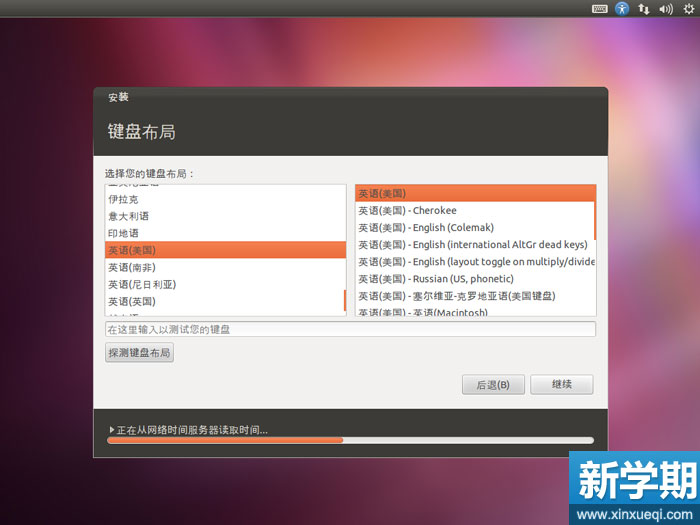
之后会设置计算机和帐号信息,这里以“xinxueqi.com”为例,用户名为“xinxueqi”,密码为“123456”。设置完成后单击“继续”,等待安装过程结束。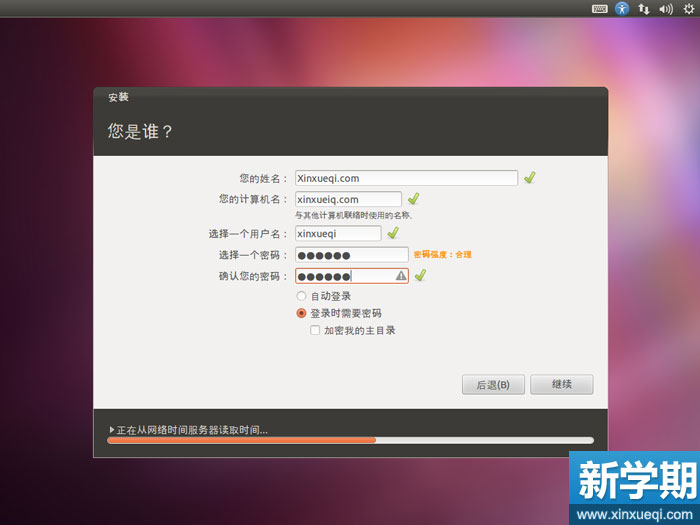
安装时间视机器性能而定,安装完成后会提示下图信息,点击“现在重启”完成操作系统安装。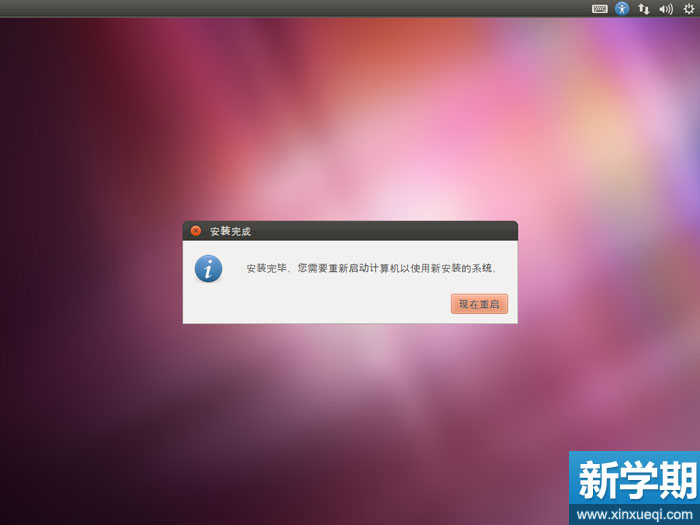
重启后输入密码进入到系统中。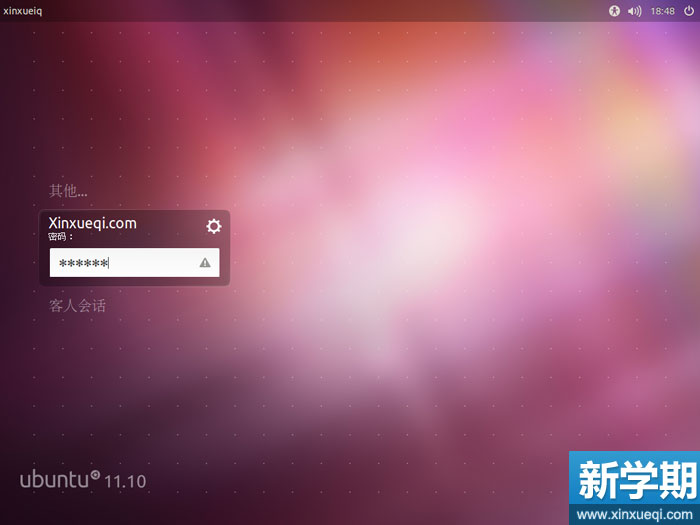
系统桌面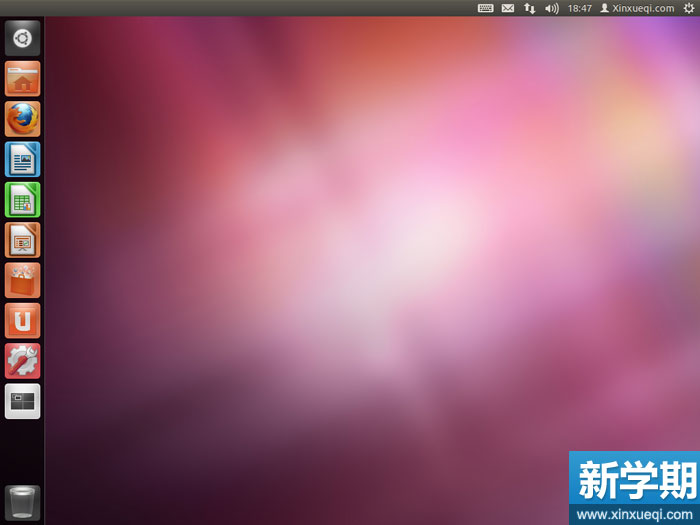
猜你喜欢
最新应用







热门应用













