乌班图系统Ubuntu 12.04安装教程详细步骤(图解)

番茄系统家园 · 2022-03-15 08:53:41


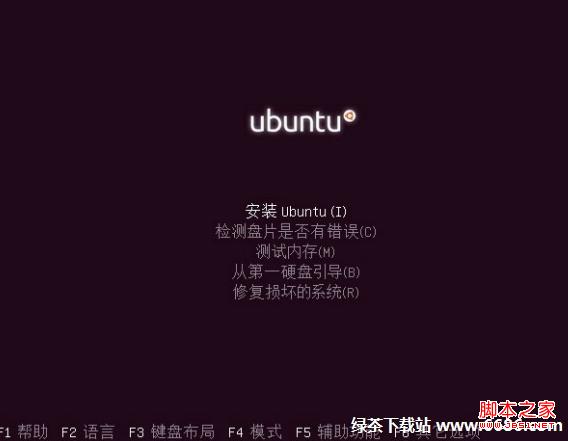
  1、选择你所想要的语言,如图。
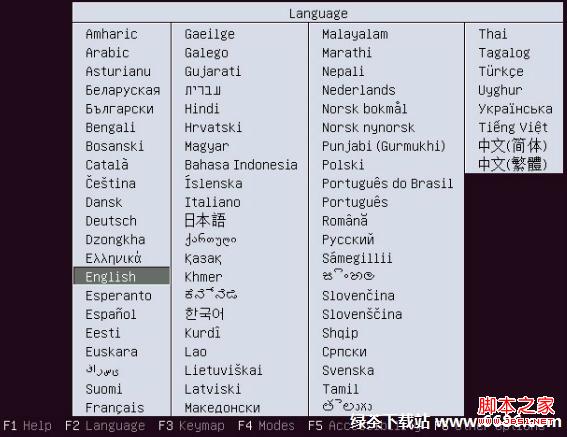
乌班图系统Ubuntu 12.04安装教程详细步骤(图解)

  2、选择安装Ubuntu(I)。

乌班图系统Ubuntu 12.04安装教程详细步骤(图解)

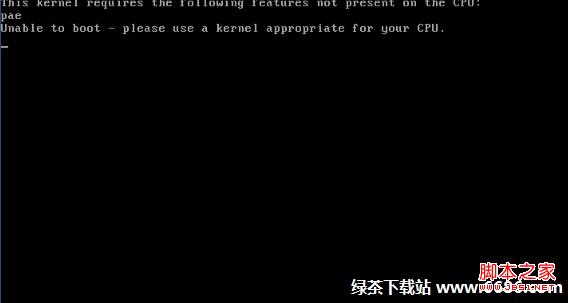
  3、进入Ubuntu安装等待

乌班图系统Ubuntu 12.04安装教程详细步骤(图解)

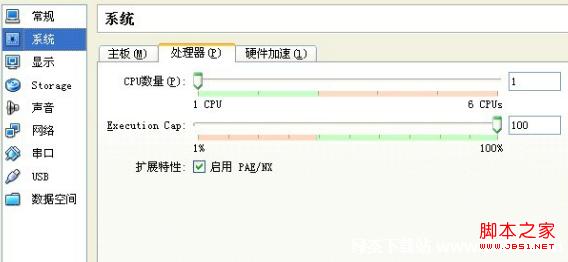
  4、设置处理器信息

乌班图系统Ubuntu 12.04安装教程详细步骤(图解)

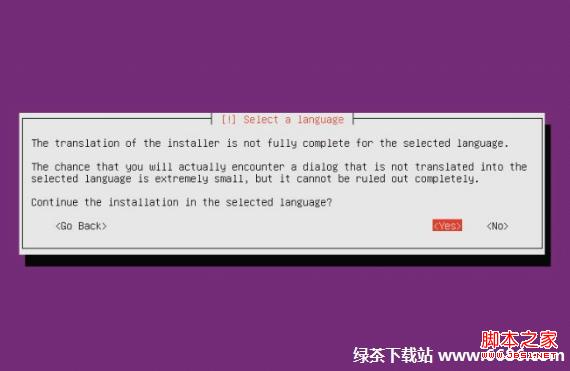
  5、同意选择的语言

乌班图系统Ubuntu 12.04安装教程详细步骤(图解)

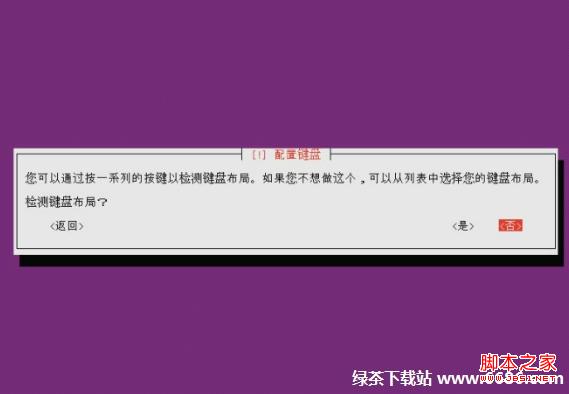
  6、配置键盘信息

乌班图系统Ubuntu 12.04安装教程详细步骤(图解)

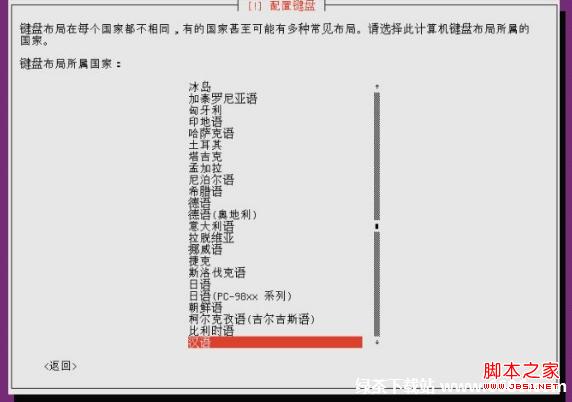
  7、键盘布局选择汉语

乌班图系统Ubuntu 12.04安装教程详细步骤(图解)

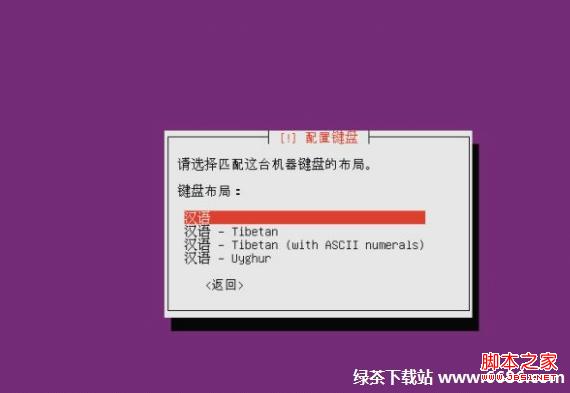
  8、配置键盘选择汉语

乌班图系统Ubuntu 12.04安装教程详细步骤(图解)

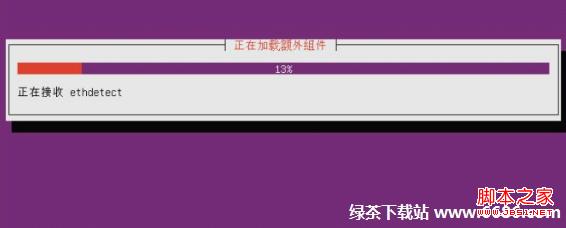
  9、加载额外组件中

乌班图系统Ubuntu 12.04安装教程详细步骤(图解)

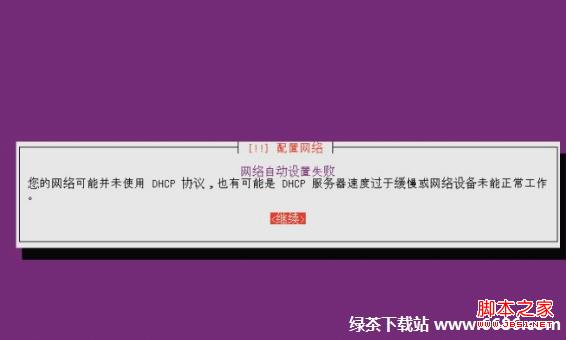
  10、配置网络

乌班图系统Ubuntu 12.04安装教程详细步骤(图解)

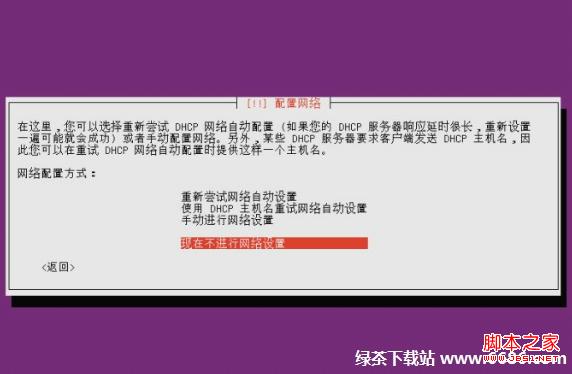
  11、现在不进行网络设置

乌班图系统Ubuntu 12.04安装教程详细步骤(图解)

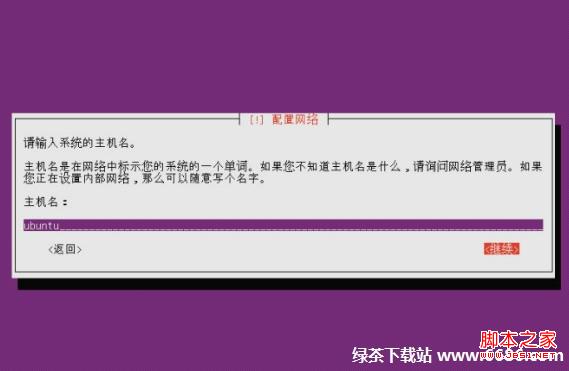
  12、添加主机名字

乌班图系统Ubuntu 12.04安装教程详细步骤(图解)

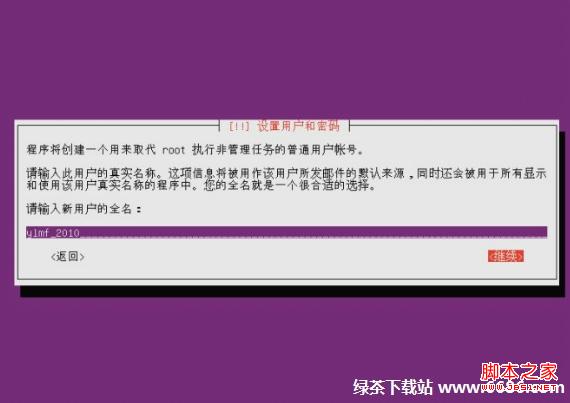
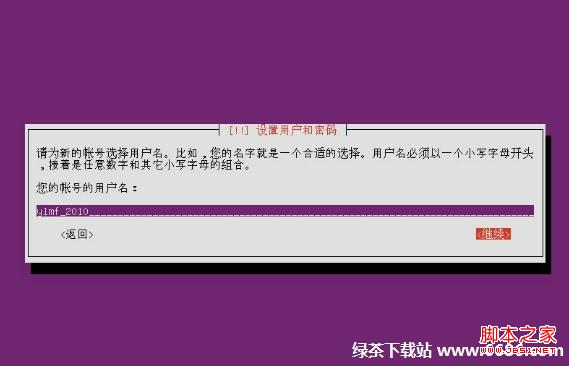
  13、设置用户名

乌班图系统Ubuntu 12.04安装教程详细步骤(图解)

  14、选择用户名

乌班图系统Ubuntu 12.04安装教程详细步骤(图解)

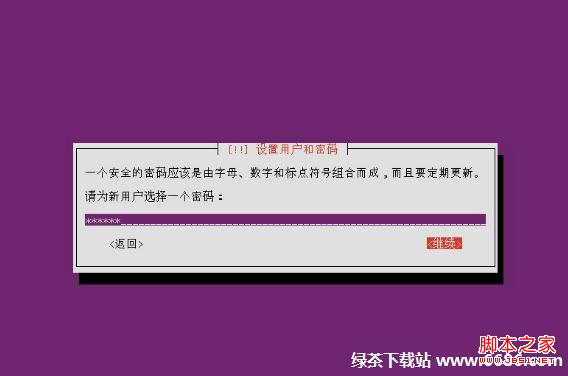
  15、为用户设置新密码

乌班图系统Ubuntu 12.04安装教程详细步骤(图解)

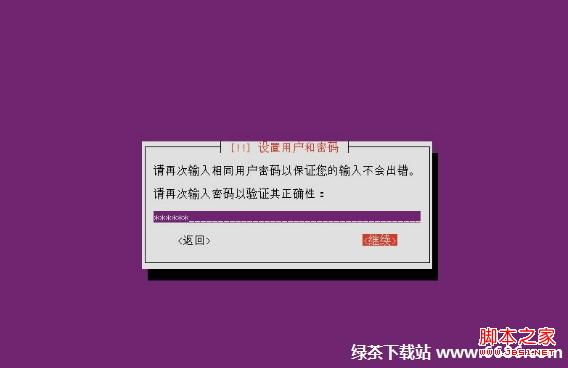
  16、再一次输入用户新密码

乌班图系统Ubuntu 12.04安装教程详细步骤(图解)

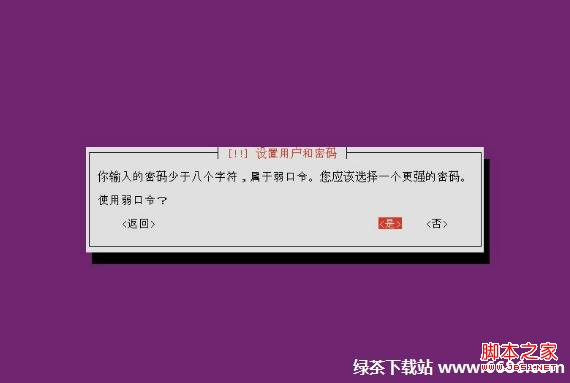
  17、密码少于八歌字符弹出提示

乌班图系统Ubuntu 12.04安装教程详细步骤(图解)

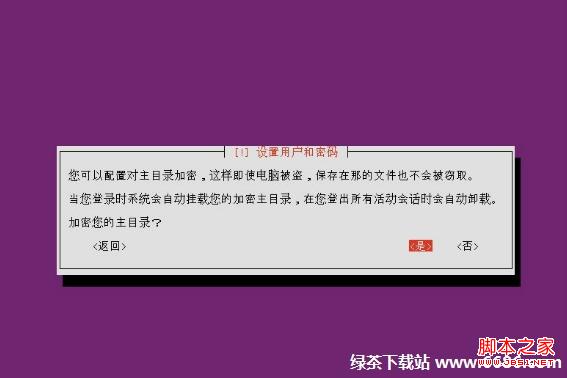
  18、配置对主目录加密

乌班图系统Ubuntu 12.04安装教程详细步骤(图解)

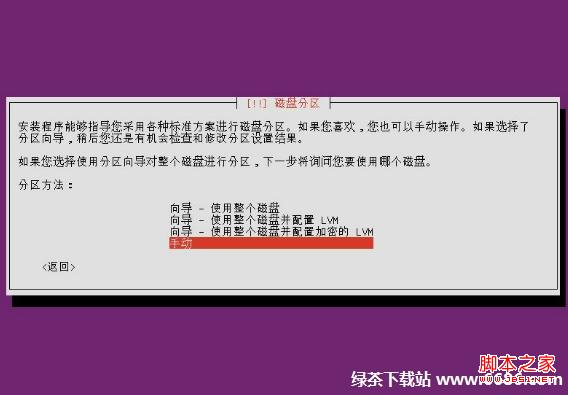
  19、选择手动磁盘分区

乌班图系统Ubuntu 12.04安装教程详细步骤(图解)

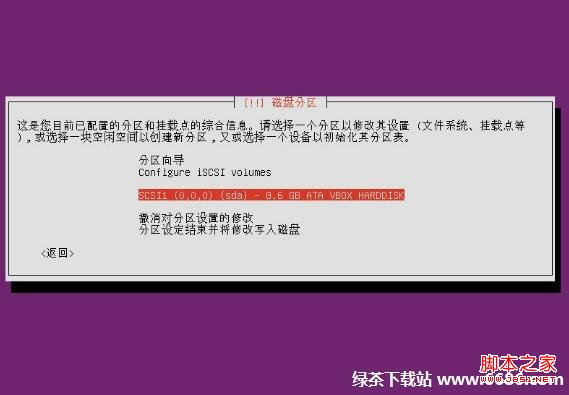
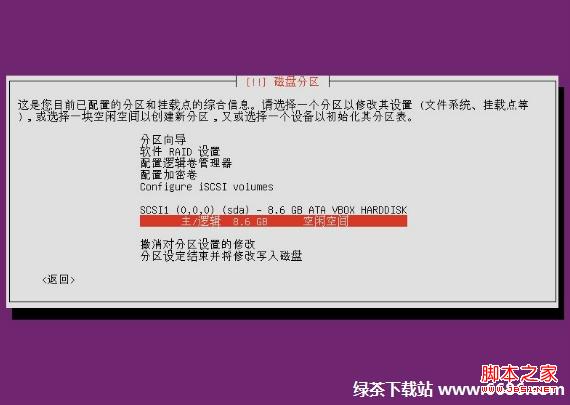
  20、配置分区挂载点综合信息

乌班图系统Ubuntu 12.04安装教程详细步骤(图解)

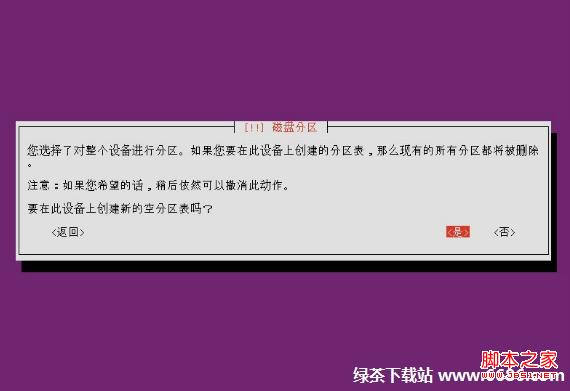
  21、删除所以的分区创建新的空分区

乌班图系统Ubuntu 12.04安装教程详细步骤(图解)

  22、选择空闲分区

乌班图系统Ubuntu 12.04安装教程详细步骤(图解)

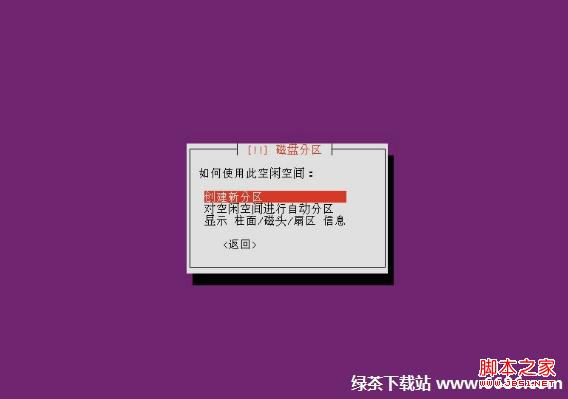
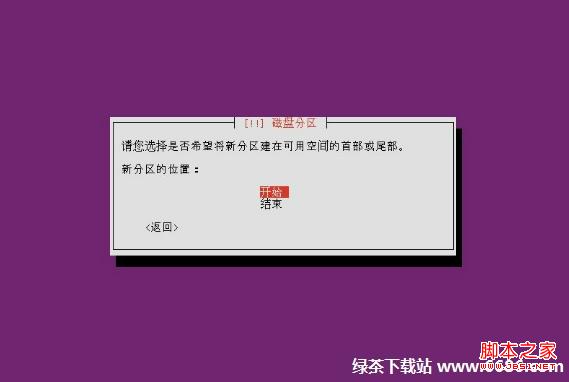
  23、创建新的分区

乌班图系统Ubuntu 12.04安装教程详细步骤(图解)

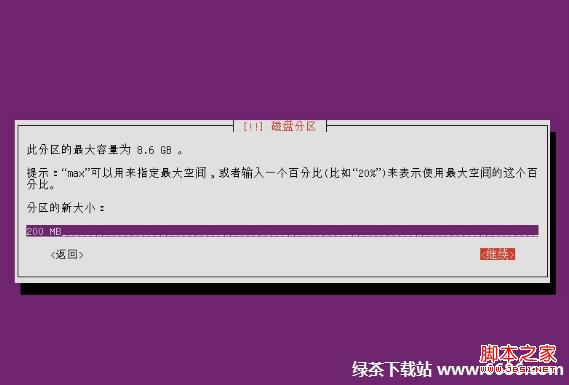
  24、设置新分区的大小

乌班图系统Ubuntu 12.04安装教程详细步骤(图解)

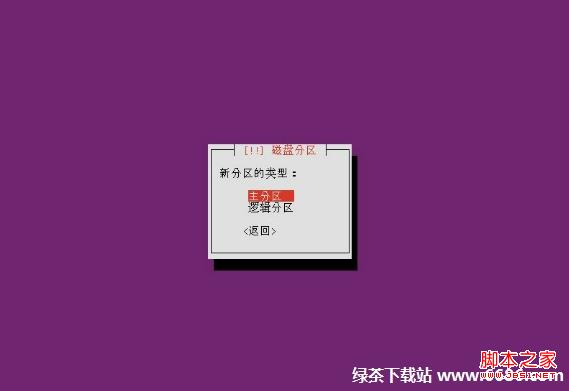
  25、选择新分区的类型

乌班图系统Ubuntu 12.04安装教程详细步骤(图解)

  26、准备开始新分区的生成

乌班图系统Ubuntu 12.04安装教程详细步骤(图解) 1
免责声明: 凡标注转载/编译字样内容并非本站原创,转载目的在于传递更多信息,并不代表本网赞同其观点和对其真实性负责。如果你觉得本文好,欢迎推荐给朋友阅读;本文链接: https://m.nndssk.com/xtwt/201231PfL9WL.html
猜你喜欢
最新应用
热门应用