
笔记本安装win10win7双系统教程分享
番茄系统家园 · 2022-04-30 02:39:57
1、根据“电脑怎么进bios更改启动顺序”开机u盘启动(戴尔笔记本快捷启动按键f12),然后进入win8pe系统,如图:

2、在装机工具中选择win10镜像装在c盘中,点击确定,如图:
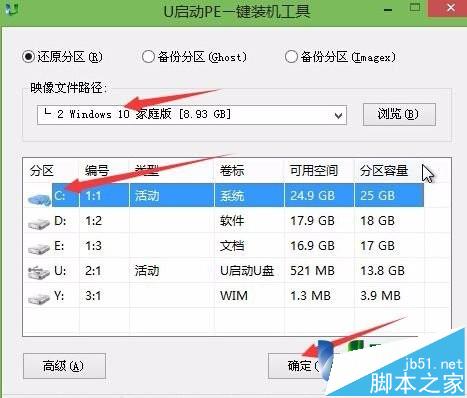
3、程序将执行还原操作,然后重启,如图:

4、之后就是系统的安装过程,安装结束后即可进行win10常规设置,win10安装完成。如图:

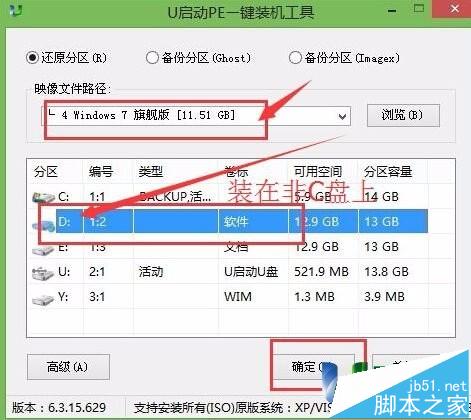
5、重启电脑,重复步骤1,之后在弹出的装机工具窗口中选择win7镜像,并装在d盘,只要不装在c盘就好,点击确定,如图:
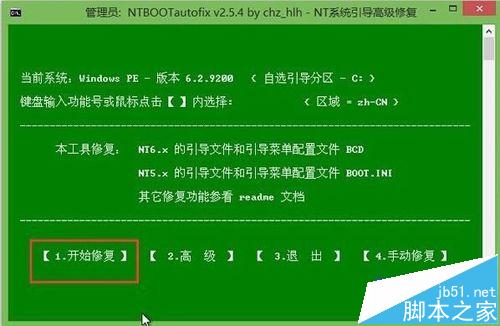
6、进行程序还原操作但不重启电脑,程序还原后点击pe桌面上的“修复系统引导”工具进行系统修复,如图:
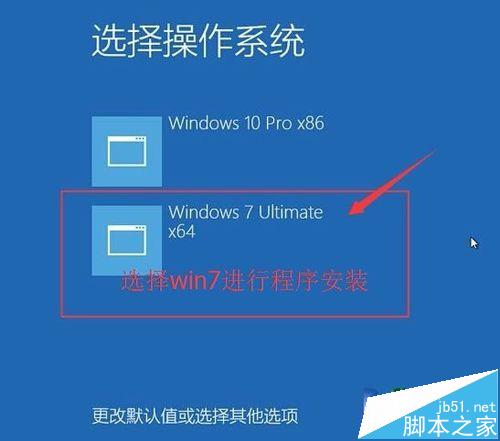
7、重启戴尔笔记本电脑,选择win7系统进行安装,安装完成后戴尔笔记本装双系统就完成了。
笔记本装双系统完成之后我们可以尝试使用看看,对比一下win10和win7的差别,毕竟最近win10炒得火热,然而大部分用户还是习惯用win7,对比之下便知道什么系统好用了。
免责声明: 凡标注转载/编译字样内容并非本站原创,转载目的在于传递更多信息,并不代表本网赞同其观点和对其真实性负责。如果你觉得本文好,欢迎推荐给朋友阅读;本文链接: https://m.nndssk.com/xtwt/201133nZ2zlg.html。猜你喜欢
最新应用







热门应用













