
用UltraISO制作U盘启动重装系统详细教程
番茄系统家园 · 2022-10-14 10:32:09
用番茄一键装机制作U盘启动,方便快捷,不容易出错,傻瓜式操作,协助你快速重装系统。
番茄U盘启动制作:http://www.nndssk.com/upan/
1、安装番茄U盘启动工具
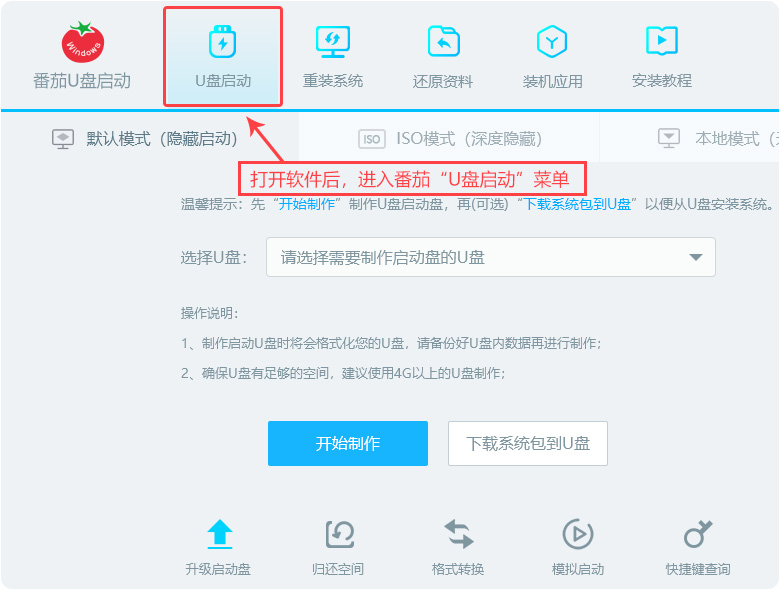
下载安装番茄U盘启动,进入到主界面后,点击“U盘启动” 进入U盘启动盘制作流程。
2、制作U盘启动盘
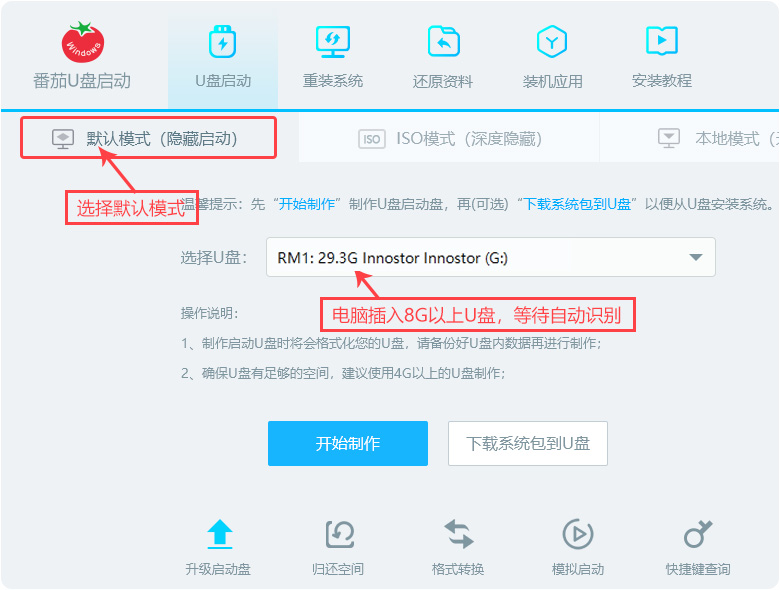
选择默认模式,插入8G以上的U盘,等待自动识别后,点击开始制作。
3、格式化U盘
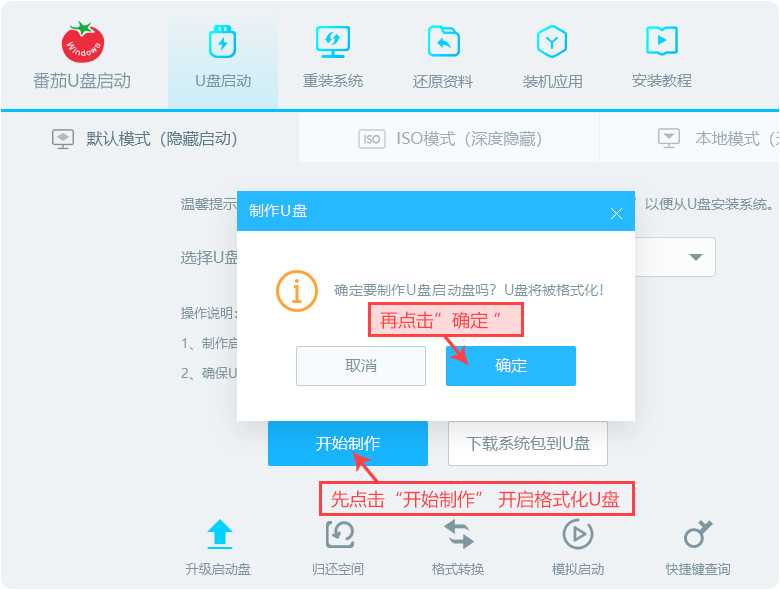
点击“开始制作”请确保U盘没有重要文件,点击“确定”开始格式化U盘。
4、自动制作U盘启动盘
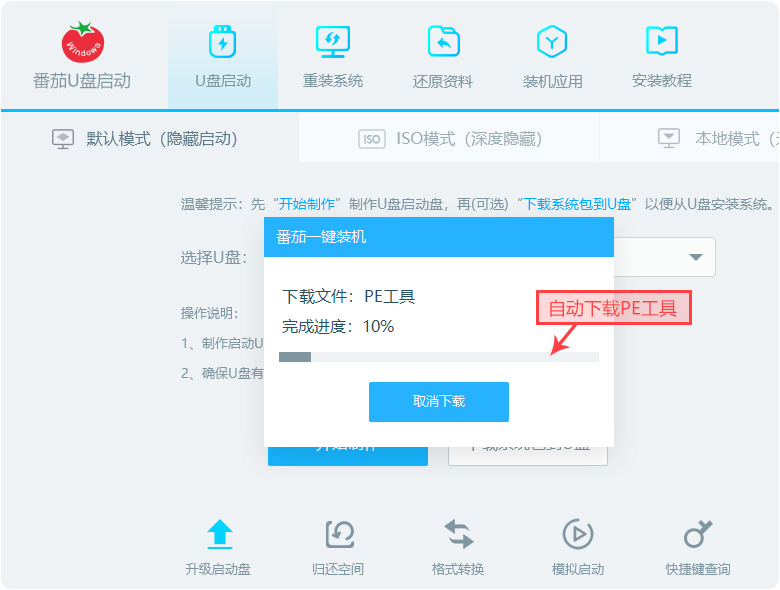
开始U盘启动盘制作过程,自动下载PE文件到U盘。
5、制作完成
提示制作完成,拔掉U盘即可。
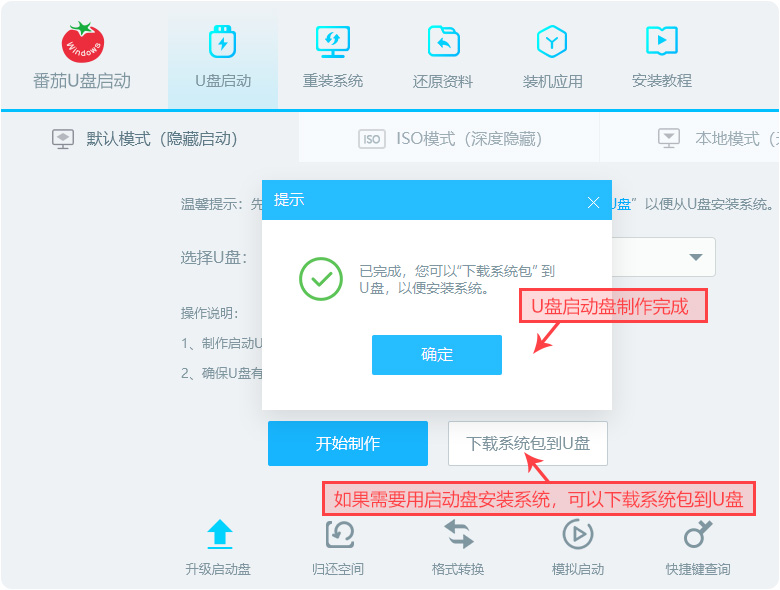
6、下载系统包到U盘
制作完成后,需要下载系统包到U盘,然后重启电脑进入BIOS,设置U盘启动,开启U盘装系统。
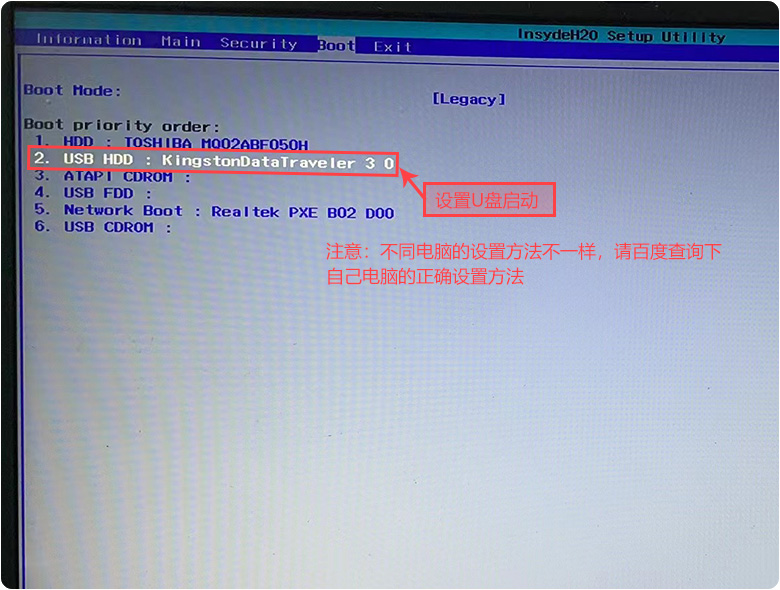
小结:番茄一键装机是一个很好用的装机工具,不管是直接安装系统,还是制作U盘启动盘,都是不错的选择。
-------------------------完结------------------------------
注:本教程适用于其它ISO镜像写入U盘(如原版系统,PE镜像等)
1、打开“”(也叫:软碟通),需自行百度一下工具名称下载;

注:如果你不喜欢为此多安装一个软件,可下载免安装版
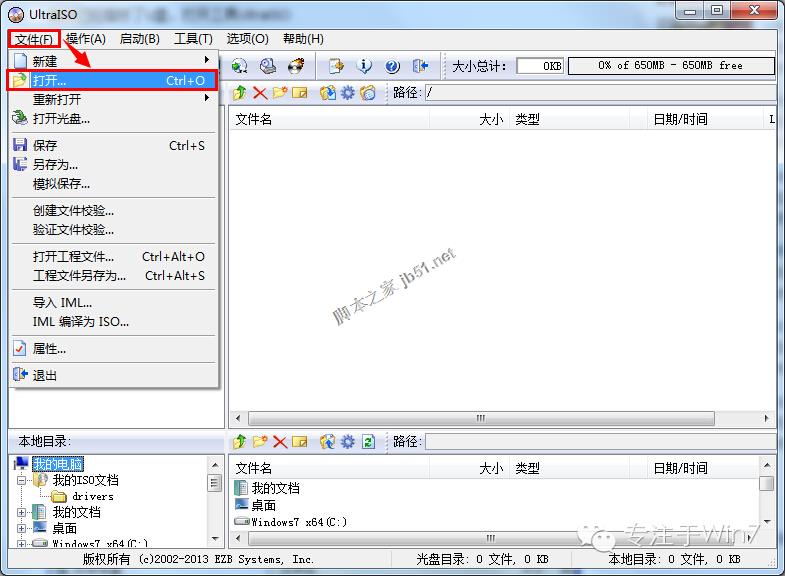
2、在”文件---打开“中打开下载好的系统ISO镜像文件
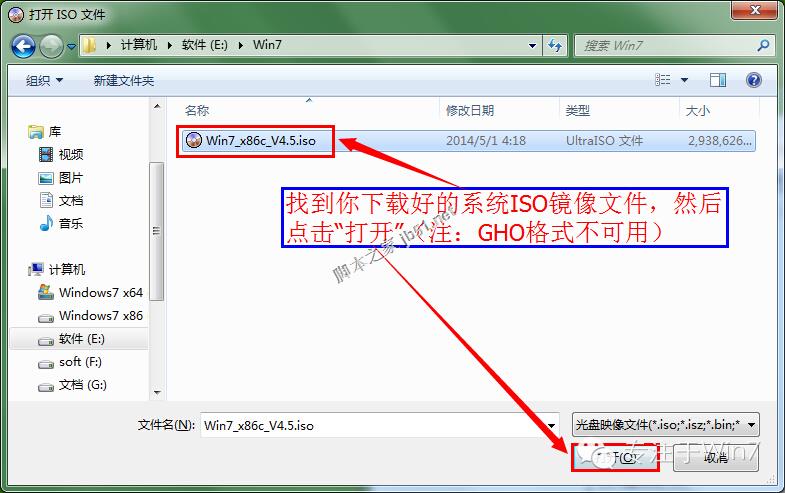
3、如下图:找到你下载好的系统ISO镜像文件(注:GHO格式不可用)
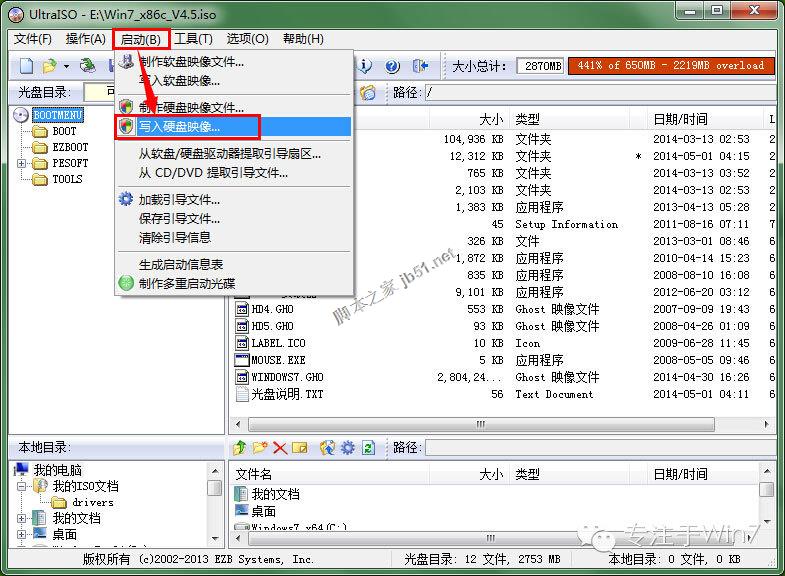
4、打开后如下,然后点击:启动---写入硬盘映像
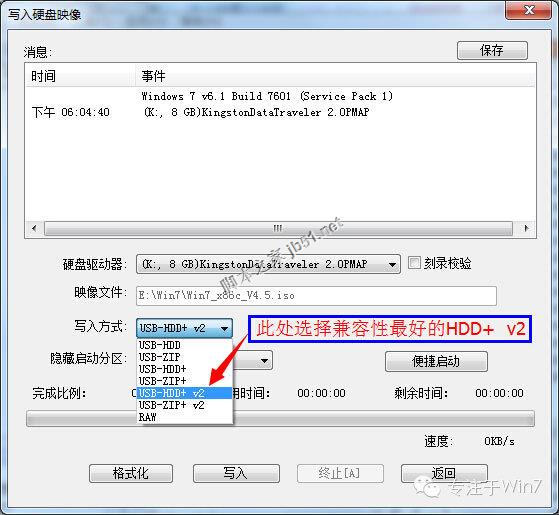
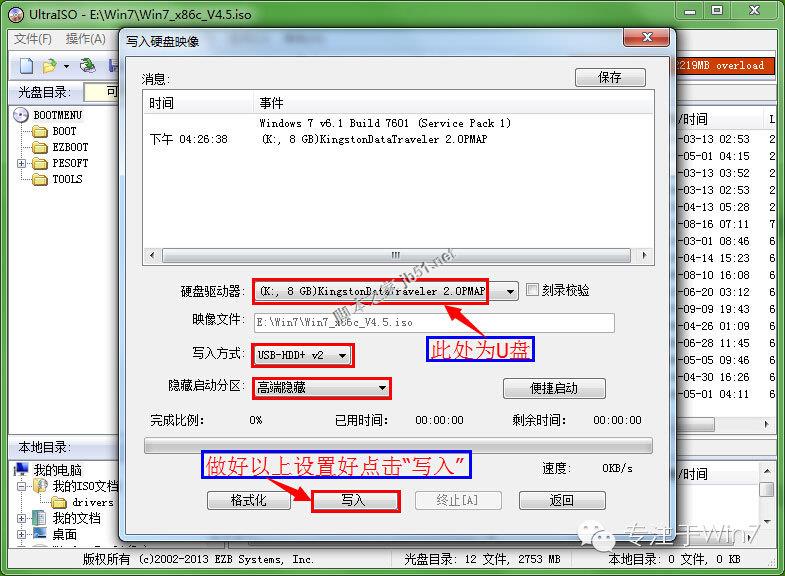
5、选择后弹出如下窗口,依次按图示选择:USB-HDD+ v2、U盘(插入多个U盘时需选择)
6、选择完成好,点击:写入
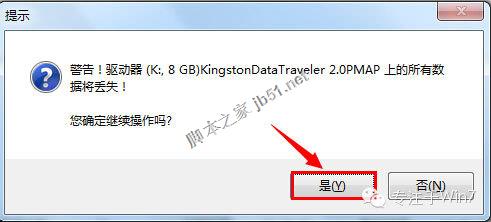
7、点击:是
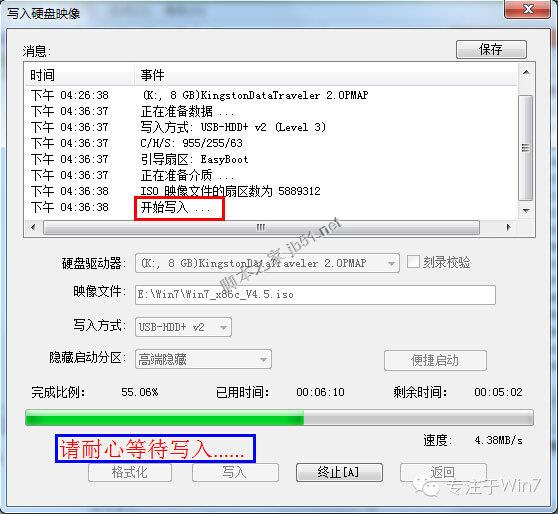
8、写入中,请耐心等待,时间长短根据系统镜像的大小定,一般为10分钟内
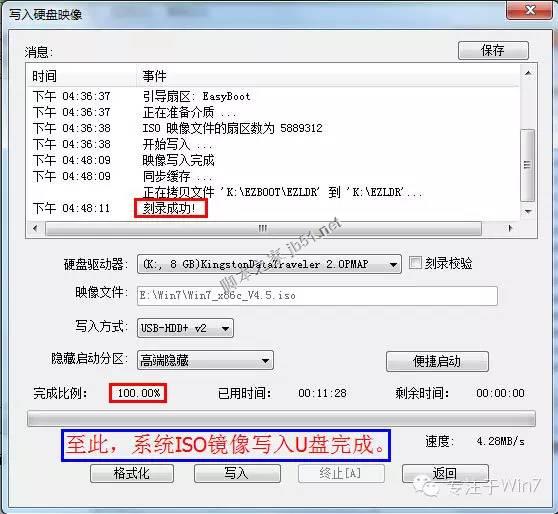
9、至此,系统ISO镜像写入U盘完成,即U盘制作完成,然后可用于给电脑重装了……
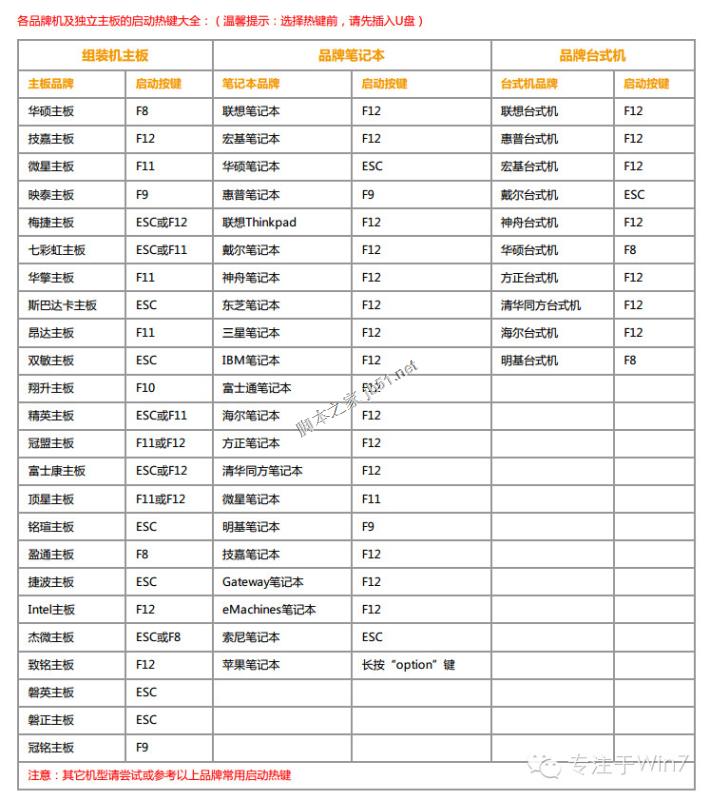
10、U盘(已制作好的)用于给电脑重装时,重启电脑时需从U盘(USB)启动,在此作者建议通过热键来选择操作,具体请参考下图:(点图片可查看大图)
11、作者以专注于Win7 V4.5版本为示例,通过U盘启动会出现以下菜单页面,可选择快速安装,启动至PE中安装等
注:本教程适用于其它ISO镜像写入U盘(如原版系统,PE镜像等)
注:如果重装前需要格式化、重新分区等操作建议进入PE中安装;如果不需要,可直接选择第一项快速安装;
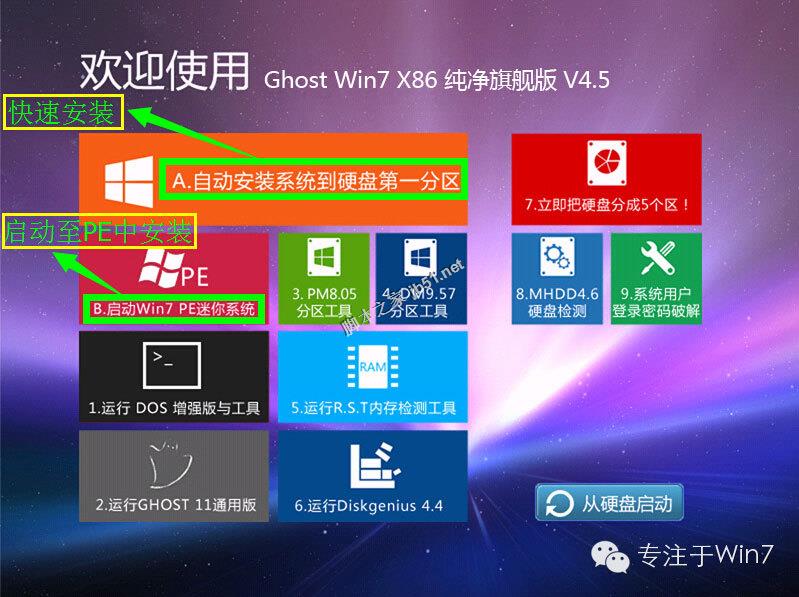
12、选择第一项”快速安装“后,进入熟悉的还原界面,等待完成即可
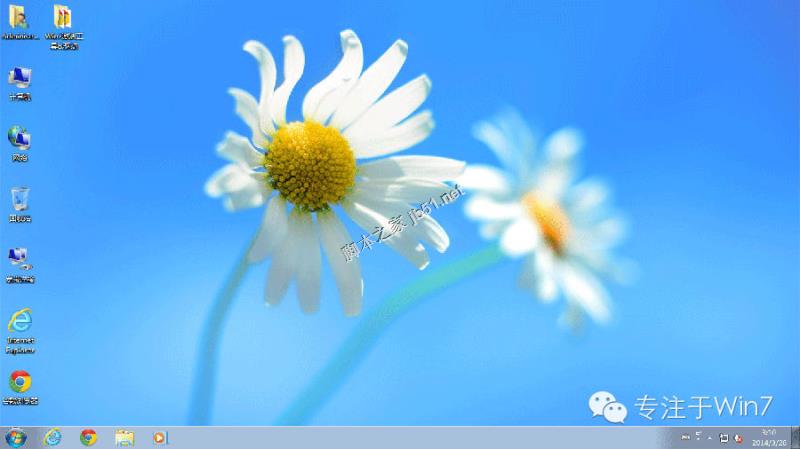
13、还完完成后,进入熟悉的系统安装界面,等待完成即可

14、大功告成,一个全新的系统马上呈现……装机不求人,自己动手,丰衣足食!
注:本教程适用于其它ISO镜像写入U盘(如原版系统,PE镜像等)
免责声明: 凡标注转载/编译字样内容并非本站原创,转载目的在于传递更多信息,并不代表本网赞同其观点和对其真实性负责。如果你觉得本文好,欢迎推荐给朋友阅读;本文链接: https://m.nndssk.com/xtwt/201108WMuifx.html。



















