
如何使用U盘安装纯净原版Win10系统?U盘安装纯净原版Win10系统详细图文教程
番茄系统家园 · 2022-07-18 01:45:38
网上有很多安装Win10的方法教程,但是很多都需要借助非微软官方的工具,比如Ghost安装方式,而这种方案往往存在一些比较多的捆绑软件,另外安全性也不够好。今天给大家介绍的是完完全全用微软官方给出的方式制作重装纯净版Win10系统的方法。话不多说,直接进入安装步骤。
Win10
准备工具:
U盘一个,容量需要8GB或更大;
可上网电脑一台;
安装官方原版Win10系统方法步骤:
一、首先获取官方原版win10镜像,可以直接在下载“”,然后进入下载页面,如图所示。
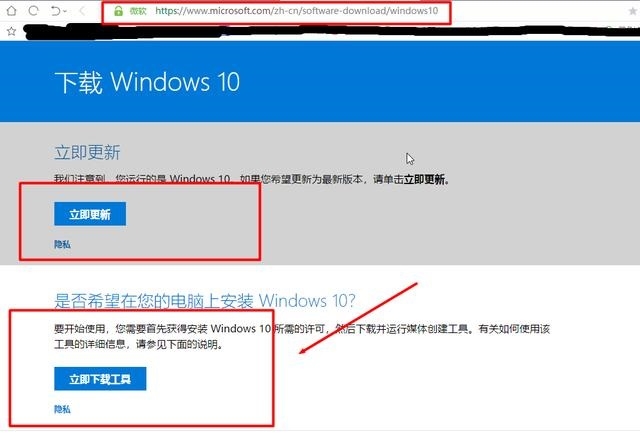
二、进入微软官网,下载Win10安装工具,我们选择立即下载工具,如下图所示。
三、下载安装工具之后,打开运行,然后选择语言、版本参数等,如下图所示。
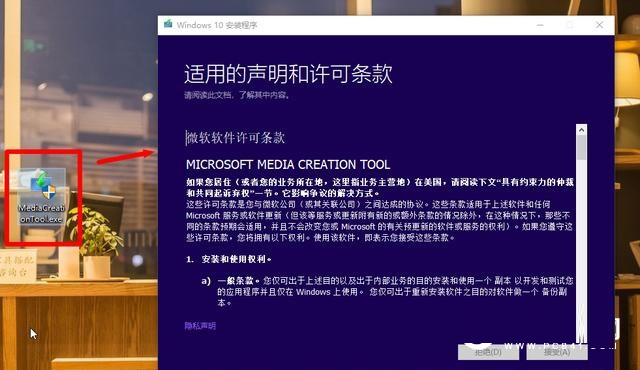
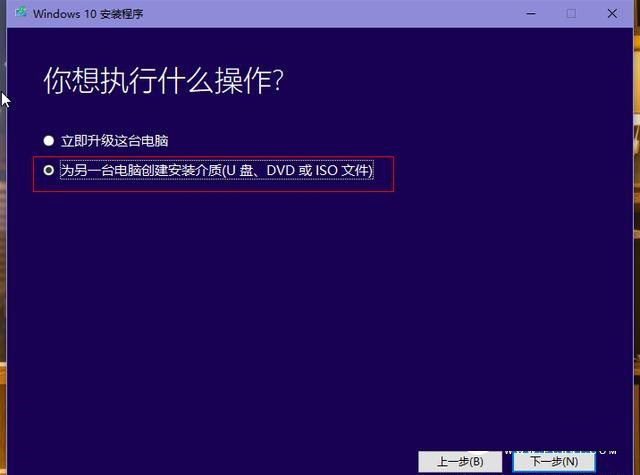
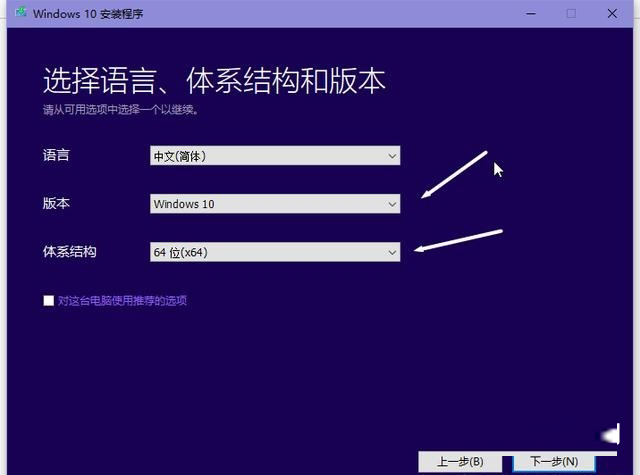
如果选择与现在使用的Win10同样的参数时,如果是对这台电脑进行重装升级,可以免序列号。
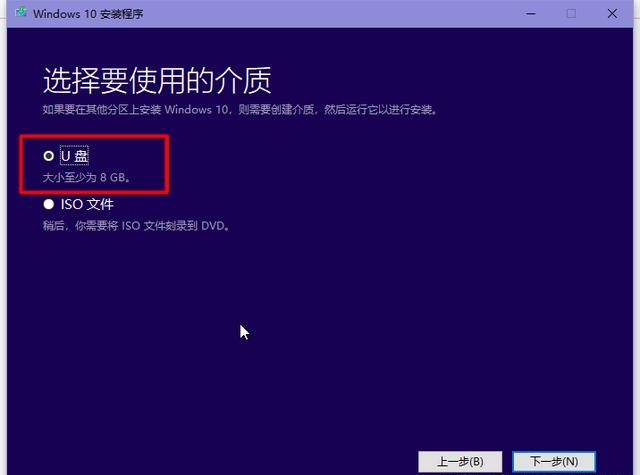
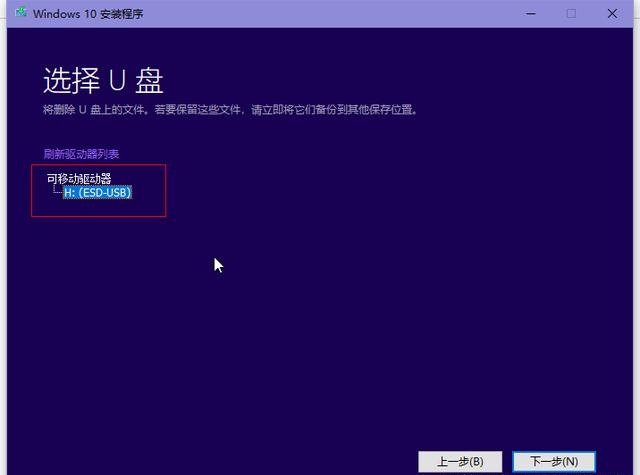
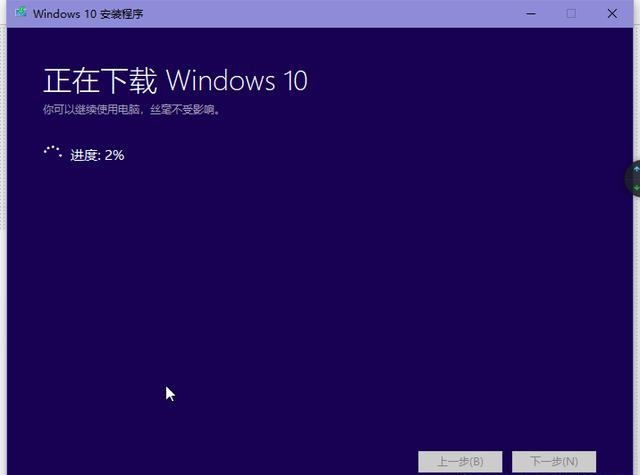
四、插入U盘,选择U盘,创建U盘介质。
1
免责声明: 凡标注转载/编译字样内容并非本站原创,转载目的在于传递更多信息,并不代表本网赞同其观点和对其真实性负责。如果你觉得本文好,欢迎推荐给朋友阅读;本文链接: https://m.nndssk.com/xtwt/201107TkxMgS.html。猜你喜欢
最新应用







热门应用













