
win7系统如何设置分屏 win7显示器设置分屏教程
番茄系统家园 · 2022-11-05 01:53:10
在使用电脑时,可能会遇到 要同时查看两个文档,或者想一边看视频,一边浏览新闻,这时如果掌握桌面分屏就方便很多。今天小编就告诉一个win7分屏小技巧。
电脑已经成功的在同一个显卡上插上两根数据线分屏的设置步骤如下:
win7显示器设置分屏教程:
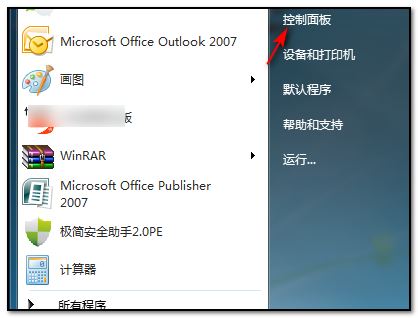
1、打开电脑程序找到并点击控制面板的命令。
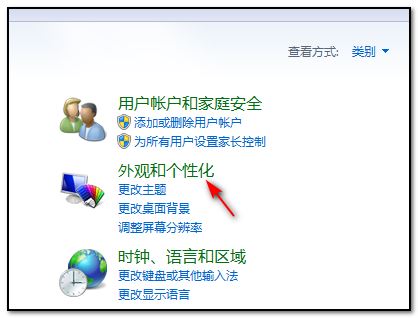
2、点击控制面板以后,在主界面内选择并点击“外观和个性化”的命令。
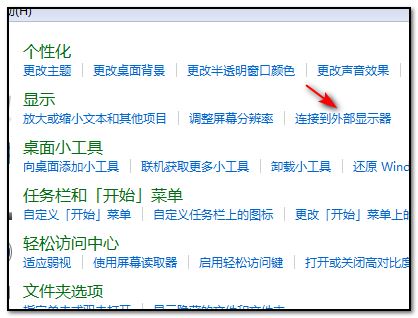
3、点击进入以后,在弹出的界面中选择并点击“连接到外部显示器”。
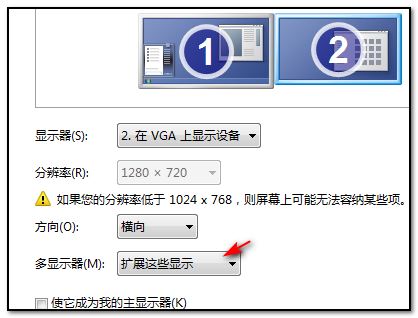
4、点击连接外部显示器以后,在弹出的对话框中多显示器栏里选择“扩展这些显示”即可完成。
猜你喜欢
最新应用







热门应用













