
Win10更新补丁怎么删 删除win10已更新补丁的两种方法
番茄系统家园 · 2022-06-23 01:04:31
大部分用户都会选择安装微软推送的Win10的更新补丁来保证系统的安全,这样及时安装补丁的习惯固然好,但如果不及时删除安装过的补丁,电脑就会积累大量无用的补丁安装包,影响系统运行,占用磁盘空间。下面让小编来教大家怎么删除无用的补丁安装包吧。
删除win10已更新补丁的两种方法:
方法一:
1、打开文件夹目录C:\Windows\SoftwareDistribution\Download ,里面的文件及文件夹就是更新安装留下的补丁文件。
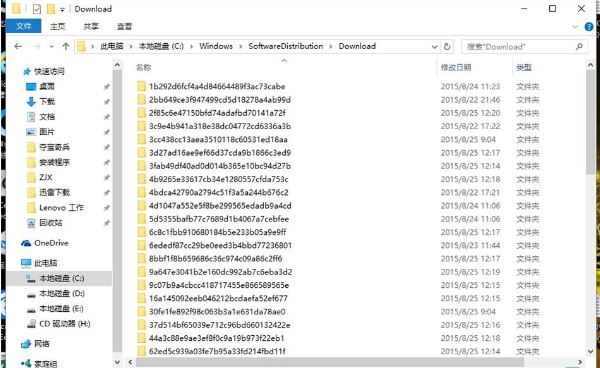
2、我们使用快捷键CTRL+A全选,鼠标右击点击删除。
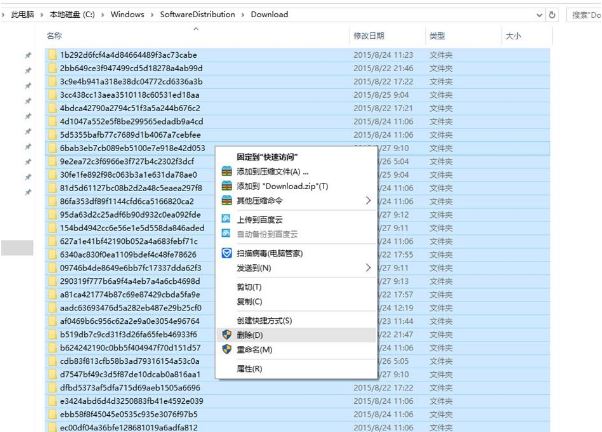
3、如果的朋友只是放到了回收站,那么需要清空回收站即可。
方法二:
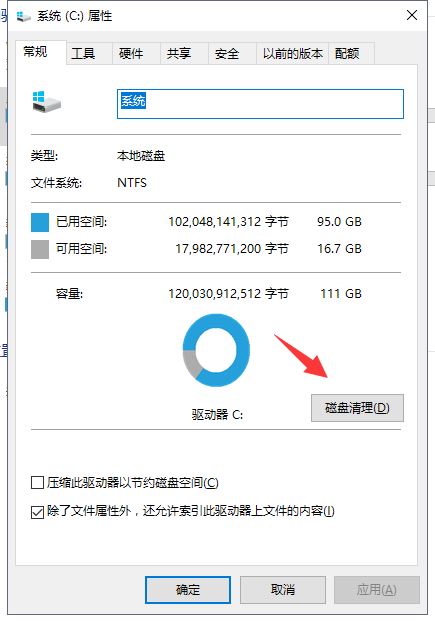
1、鼠标右击系统盘C,打开属性界面。

2、点击“磁盘清理”按钮,下图:
3、点击清理系统文件。
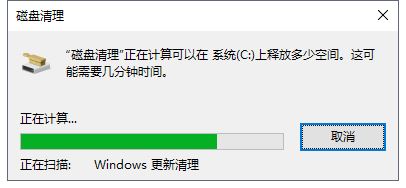
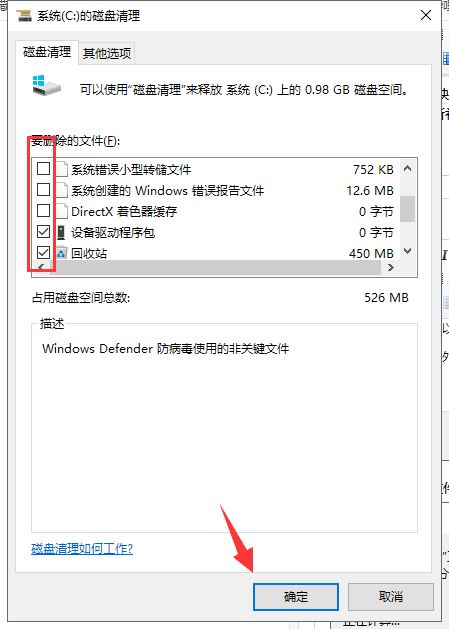
4、接着勾选需要删除的文件,然后点击确定就可以完成删除。
猜你喜欢
最新应用







热门应用













