
win10系统卡顿怎么解决 win10卡顿优化方法
番茄系统家园 · 2022-11-05 01:39:11
Win10系统卡顿怎么办?win10系统卡顿必做优化教程!许多小伙伴在使用Win10系统电脑的时候发现,自己的电脑越用越卡顿,完全不知道发生了什么,遇到这样的情况要如何处理呢?其实这都是用户在使用电脑的时候没有对系统进行优化,下面小编给大家分享几种关于win10系统优化的解决方案,喜欢的朋友不要错过哦!
Win10系统卡顿之必做优化教程一:
一、关闭家庭组(使硬盘占用大幅降低)
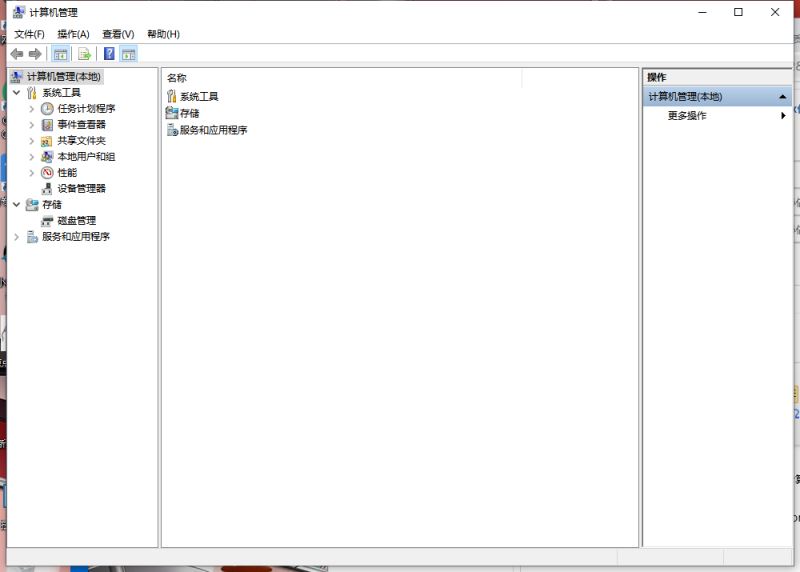
1、右键点击此电脑——选择管理——进入计算机管理。
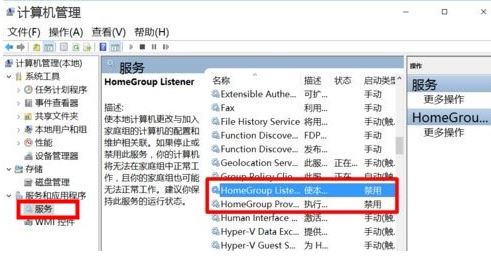
2、左侧的菜单选择服务——在右侧找到“HomeGroup Listener”和“HomeGroup Provider”两个服务。
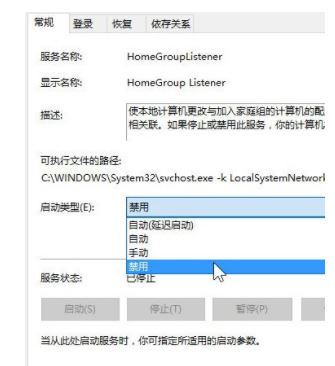
3、右击选择属性——把启动类型改为禁用。
二、卸载无用应用
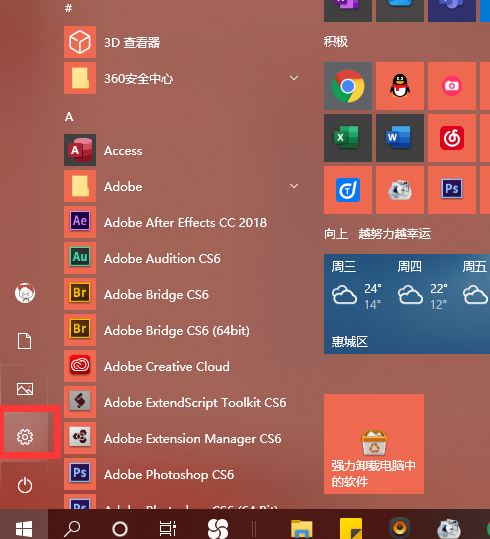
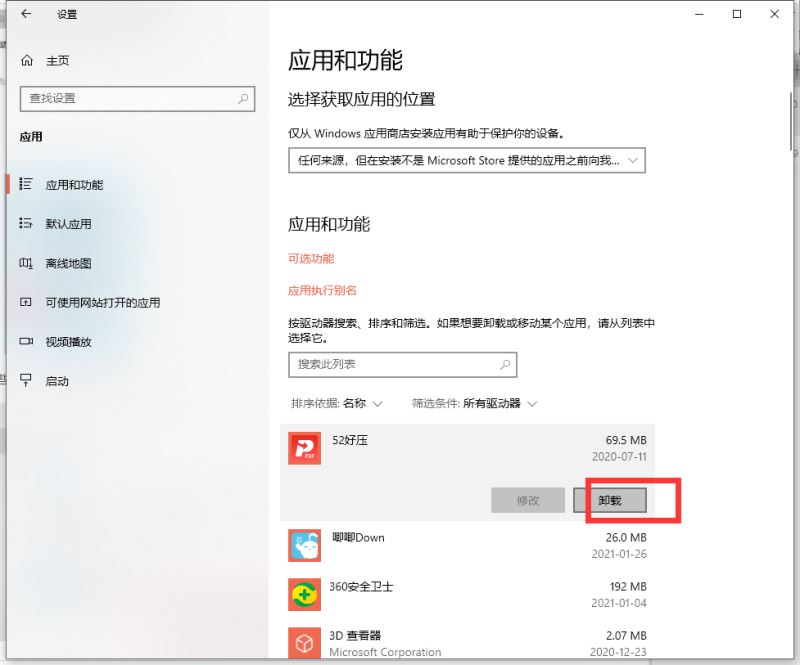
1、点击开始菜单——选择设置。
2、点击应用——选择应用和功能,可以卸掉一些您用不到的系统自带应用。
三、关闭优化驱动器
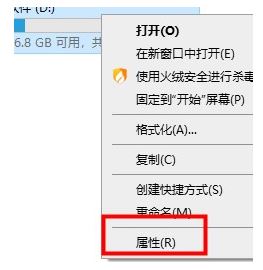
1、双击此电脑打开——右键点击任意磁盘——选择属性。
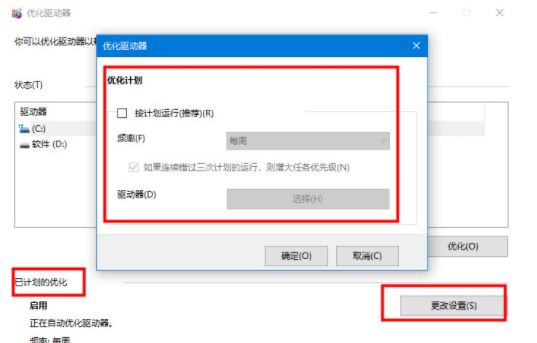
2、标签选择工具——点击优化。

3、在已计划的优化处——点更改设置——取消勾选计划。
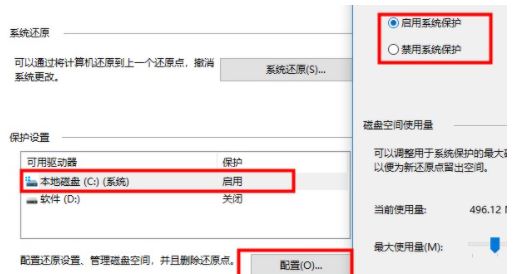
四、禁用系统保护
1、右键此电脑——选择属性——在左侧选择系统保护。
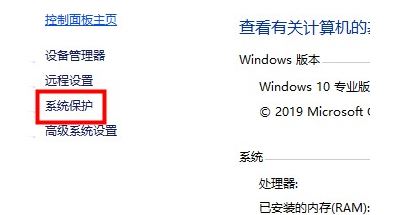
2、配置系统保护功能,选择禁用。(有开启的话)。
五、关闭IPV6服务(如果您的网络运营商不分配IPV6地址)
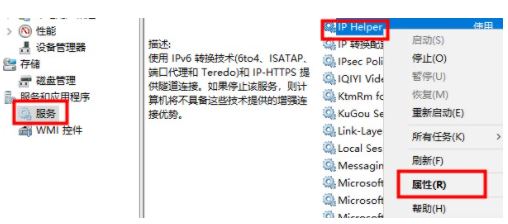
1、右键点击此电脑——选择管理——在左侧菜单选择服务——右侧找到IPHelper——右击选择属性。
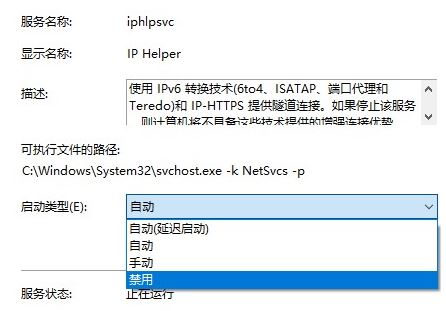
2、打开的窗口中把启动类型改为禁用。
1
免责声明: 凡标注转载/编译字样内容并非本站原创,转载目的在于传递更多信息,并不代表本网赞同其观点和对其真实性负责。如果你觉得本文好,欢迎推荐给朋友阅读;本文链接: https://m.nndssk.com/xtwt/194820Ik2NIs.html。猜你喜欢
最新应用







热门应用













