
Win10资源管理器删除不了文件怎么办
番茄系统家园 · 2022-11-16 09:25:19
资源管理器是一个很好用的功能,但是最近有win10系统的用户反映说自己想在资源管理器里删除文件时,会出现提示“文件已在资源管理器中打开,无法删除”,出现这种情况大多是卸载完软件的残留导致的,那要怎么解决呢?接下来小编就教给大家win10资源管理器删除不了文件的解决方法。
Win10资源管理器删除不了文件怎么办
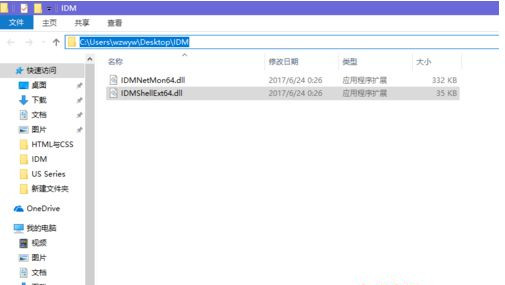
1、首先,我们打开自己需要删除的文件路径,如果要删除某个具体文件而不是清空文件夹,路径最后一定要加上文件名。小编以清空文件夹为例哦。打开后,先选到最上边的路径,然后复制此路径;
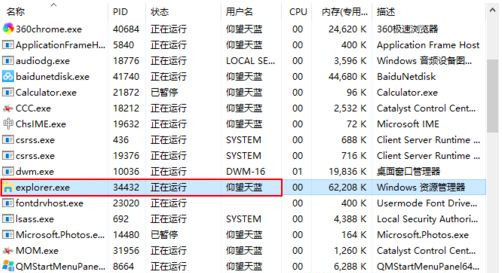
2、打开任务管理器,找到ecplorer.exe结束掉;
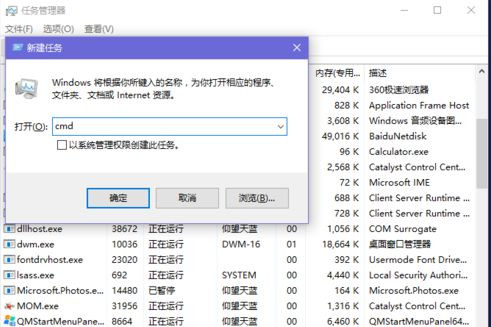
3、打开“运行”,输入“cmd”;
4、输入需要删除文件的代码,del C:\Users\wzwyw\Desktop\IDM中间的空格键一定不能省略;
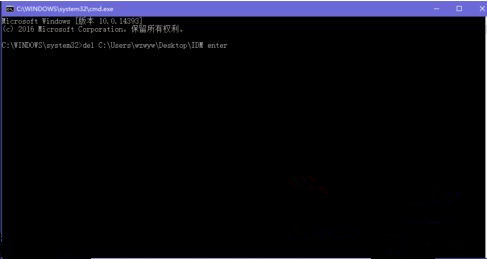
5、会提示是否删除的对话框,键盘上按下“Y”,然后回车;
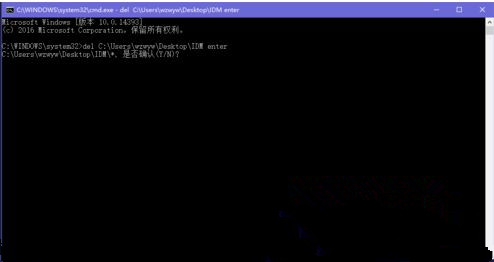
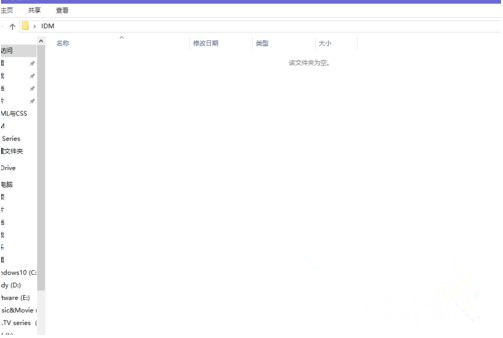
6、在运行中输入“Explorer.exe”,重启任务栏,找到需要删除的文件夹路径,发现顽固文件已经被删除。
win10资源管理器删除文件的方法就是这么简单,各位小伙伴们学会了吗?
免责声明: 凡标注转载/编译字样内容并非本站原创,转载目的在于传递更多信息,并不代表本网赞同其观点和对其真实性负责。如果你觉得本文好,欢迎推荐给朋友阅读;本文链接: https://m.nndssk.com/xtwt/1947968ikF5s.html。猜你喜欢
最新应用







热门应用













