
Win10外接屏幕出现卡顿掉帧问题怎么解决?
番茄系统家园 · 2022-11-18 09:49:18
大家都知道,Win10笔记本为了观看方便都会连接外接屏幕,但是在使用过程中,一些用户反馈会出现卡顿、掉帧的一些问题,影响使用,那么小编给大家分享几种解决方法,感兴趣的朋友不要错过了。
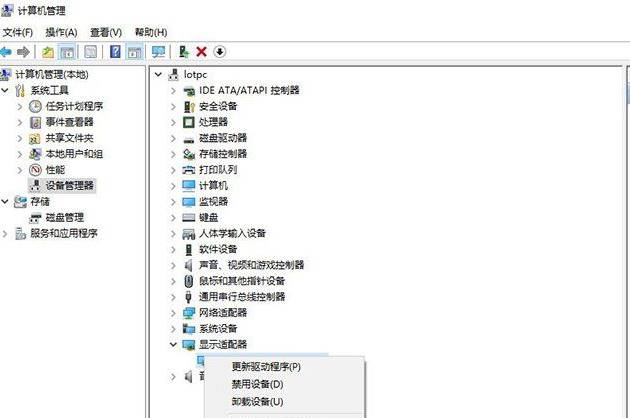
解决方法一:
我们右键点击“此电脑”,选择“管理”,在点击选择左侧的“设备管理器”,展开右侧窗口中的“显示适配器”,找到集成显卡,在这个集成显卡上右键选择“禁用设备”,这种情况外接显示器就会被识别成电脑屏幕,我们也可以再右键启用这个集显,只要不再切换/插拔显示器即可,如果再遇到插拔显示器又会出现卡顿、掉帧的情况下,我们再将集成显卡禁用掉,再启用就好了。
解决方法二:
鼠标右键点击桌面空白处,选择“个性化”,点击“颜色”选项,点击关闭“透明效果”。

解决方法三:
鼠标右键点击“开始菜单”,选择“windows Powershell(管理员)”或者CMD命令提示符中,输入如下命令。
taskkill /f /im dwm.exe

以上的命令可以结束Desktop window manager,不过这个方法不一定每一次都有效。
当外接屏幕用于玩游戏、看片时出现卡、掉帧等问题时是比较影响体验的,上面三种方法大家都可以试一下,起码小编测试是可以使用的。
本文转载自http://www.xitongzhijia.net/xtjc/20201121/194317.html
免责声明: 凡标注转载/编译字样内容并非本站原创,转载目的在于传递更多信息,并不代表本网赞同其观点和对其真实性负责。如果你觉得本文好,欢迎推荐给朋友阅读;本文链接: https://m.nndssk.com/xtwt/1946858yQNv3.html。猜你喜欢
最新应用







热门应用













