
ubuntu系统怎么更新? ubuntu升级系统的两种方式
番茄系统家园 · 2022-11-09 01:44:49
用ubuntu那么久有点问题总想着能不能更新下解决,那么ubuntu怎么做系统更新呢?我们通常使用这两种方式。
1、首先我们ctrl+alt+t打开终端。
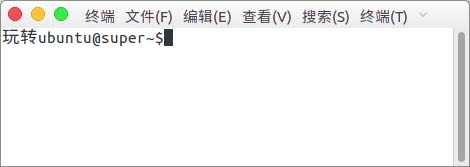
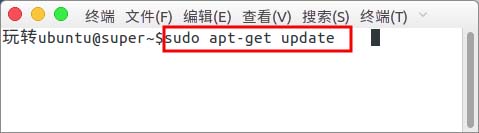
2、更新ubuntu系统的apt资源。
$sudo apt-get update
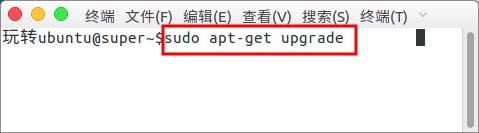
3、进行ubuntu系统与软件更新。
$sudo apt-get upgrade
4、还有一种方式,就是我们也可以在桌面右上角找到开关机的按钮。
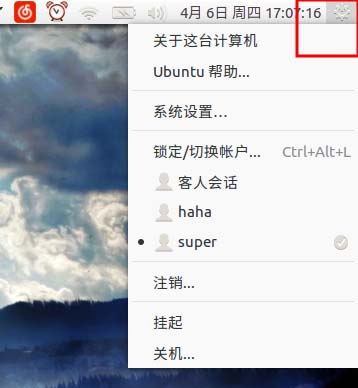
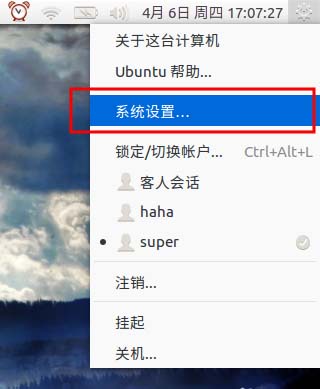
5、在弹出的菜单中选择“系统设置”。
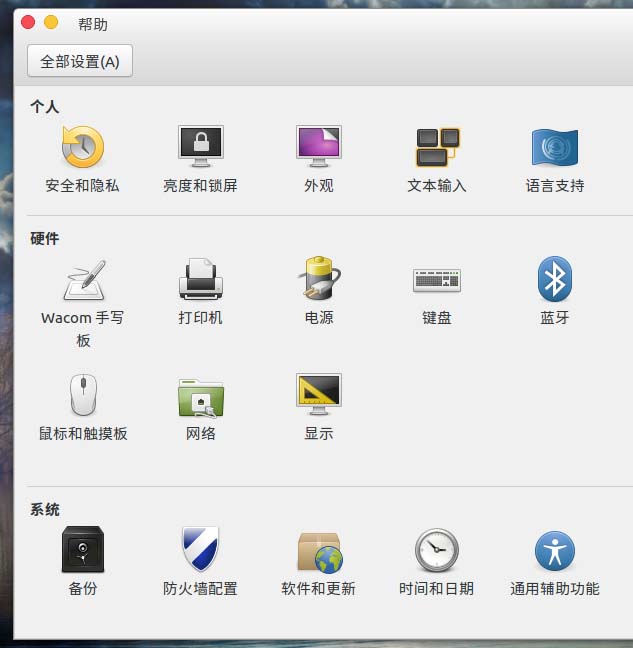
6、然后我们就进入了系统设置的界面,里面好多常用的设置选项。
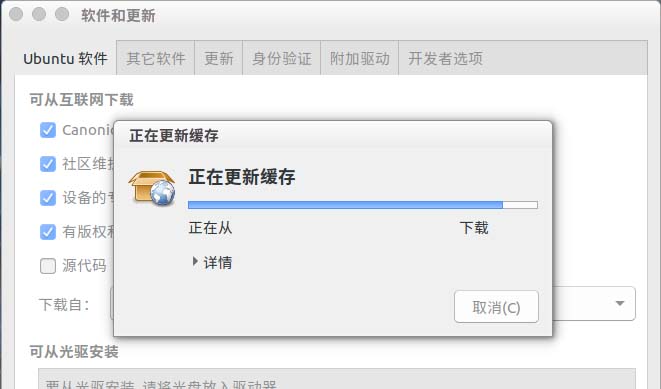
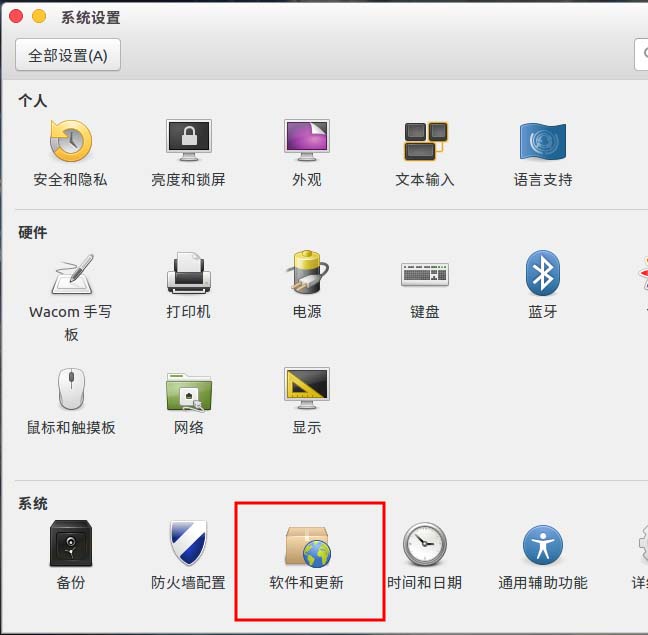
7、我们在最后一排中选择“软件和更新”,这样如果有更新的话会提示安装。
猜你喜欢
最新应用







热门应用













