
Mac修改用户名图文教程 如何修改MAC用户名
番茄系统家园 · 2022-03-17 03:12:36
Mac 修改用户是一件很悲剧的事,因为牵涉到很多地方的修改,当然,如果只是需要满足登陆用户名的修改的话,就比较简单。而如果需要将某个用户在每一个地方显示的名字都改掉的话,就要修改不是地方了,下面就来讲讲如何修改Mac电脑的用户名:
1、当你打开 Terminal(终端),你会看到如下显示:

前面的 zyy-iMac 就是你电脑的名称,如果是你自己的电脑而显示别人的名称,你当然会不爽啦。
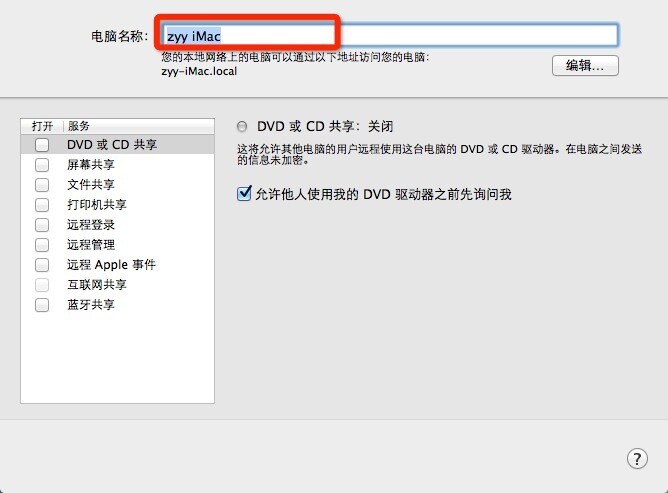
2、修改电脑名称
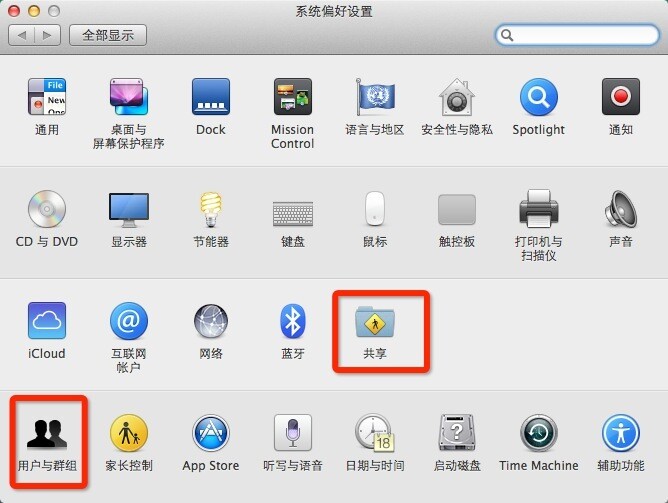
打开 "系统偏好设置" -> “共享”,如下图(先不管用户和群组):
3、然后改成你自己的电脑名称即可.
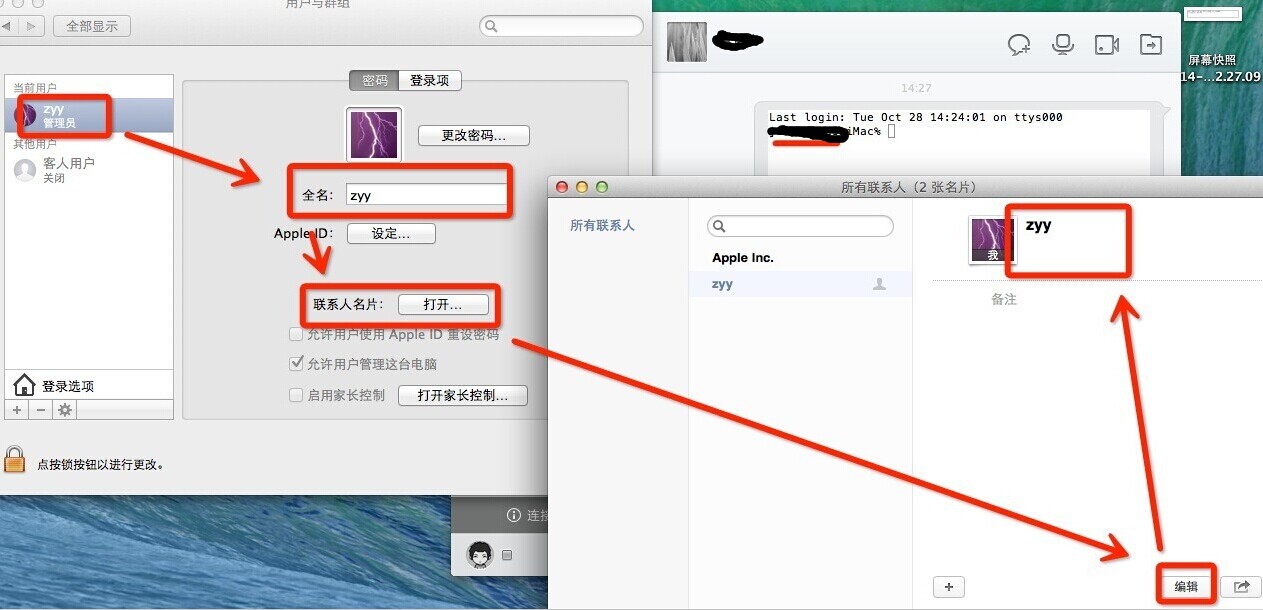
4、现在我们来修改电脑用户名
点击“系统偏好设置” -> “用户和群组” ,然后在弹窗中选中要修改的用户名,按照下图做修改。
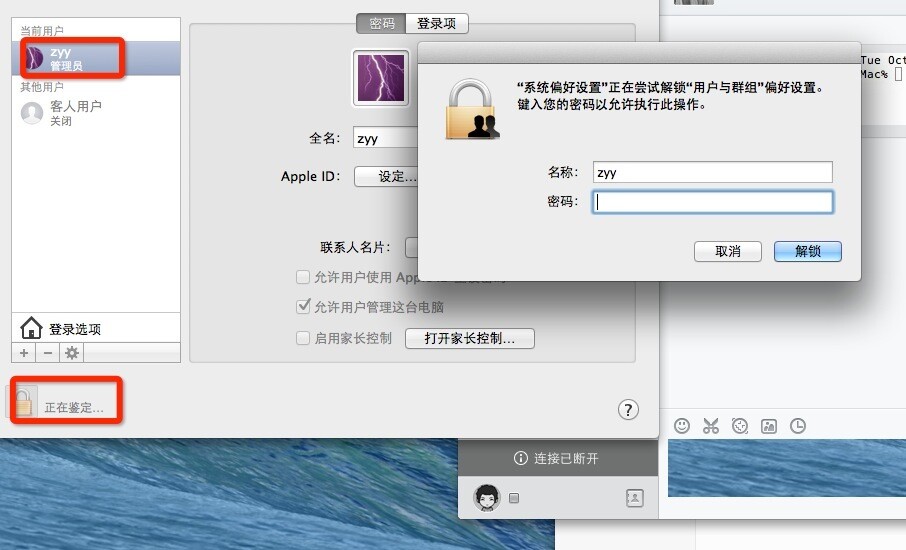
5、对该用户解锁,以获得更多的操作。
6、用户名上右键选择“高级选项”
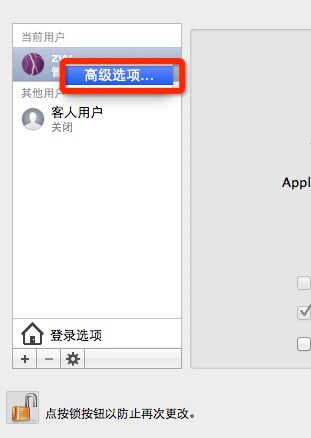
7、将账户名和个人目录改成自己的用户名即可
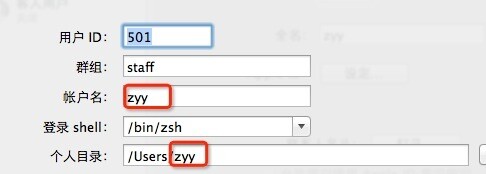
8、到现在,所有的修改都已完成,重启Mac。
然后在 Terminal (终端)里面输入 who 可以看到用户名已经改成你的了,如果要查看当前用户名 可以执行 whoami 命令。
另外就是新建一个用户名,把之前的用户名删除即可
免责声明: 凡标注转载/编译字样内容并非本站原创,转载目的在于传递更多信息,并不代表本网赞同其观点和对其真实性负责。如果你觉得本文好,欢迎推荐给朋友阅读;本文链接: https://m.nndssk.com/xtwt/190286R9H9xb.html。猜你喜欢
最新应用







热门应用













