
MAC OS X如何延时或定时截图
番茄系统家园 · 2022-04-22 02:55:38
截图是我们在日常工作中很常用的一个操作,不过有时候,我们并不需要马上截图而是需要过一段时间再截,那么怎么才能让MAC延时或定时截图呢?这个问题就让帮你解决吧。另外,如果你忘记了MAC OS X该怎么截图,那就复习下《》吧。
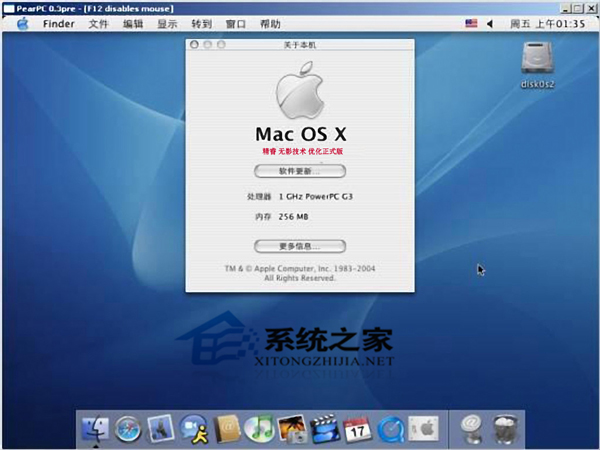
定时截图的方法:
打开“终端”(应用程序-》实用工具),输入以下命令:
screencapture -t png -T 10 ~/Desktop/screenshot01.png
当你按下“Enter”键后,系统将在10秒后自动截图,你在桌面上将看到图片文件(~/Desktop/screenshot01.png 是文件路径),如果你想修改截图时间,你只需修改命令中的数字“10”就可以了。
现在有了定时截图这个功能,对我们的操作将会更方便,而且也有利于让我们从办公桌前解放出来,而不用一直被局限在那里。
免责声明: 凡标注转载/编译字样内容并非本站原创,转载目的在于传递更多信息,并不代表本网赞同其观点和对其真实性负责。如果你觉得本文好,欢迎推荐给朋友阅读;本文链接: https://m.nndssk.com/xtwt/190224AELQxi.html。猜你喜欢
最新应用







热门应用













