
Mac如何使用磁盘工具给现有文件夹加密
番茄系统家园 · 2022-03-21 07:08:41
用户们都知道MAC有许多种文件加密的方法,今天小编给大家介绍的是使用磁盘工具给现有文件夹加密的方法,希望对用户们有所帮助。
具体操作步骤:
1、使用Spotlight找到“磁盘工具”并打开
2、在左上角 [文件]下拉菜单——新建——文件夹的磁盘映像
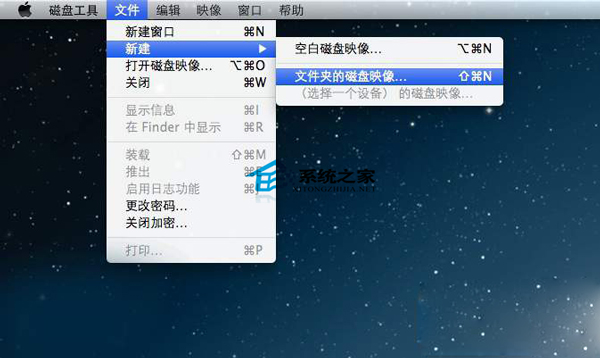
3、选中你需要加密的文件夹
4、建议按照下图的方式来选择加密方式
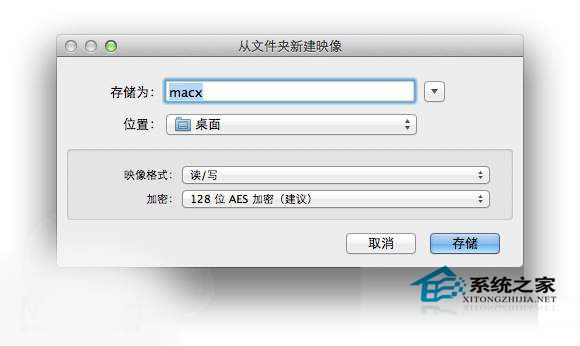
5、设置密码,记得把下面在钥匙串记住密码的对号去掉
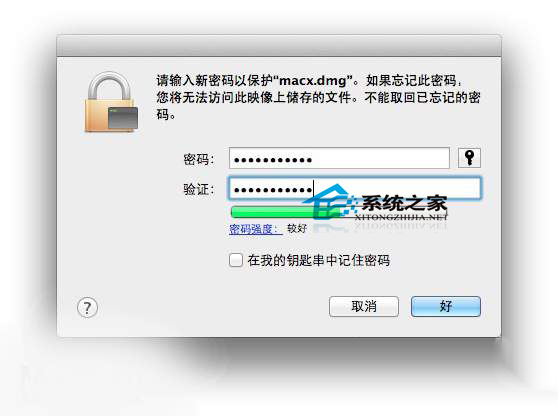
这样该文件夹的加密镜像就创建完毕了,流程非常简单。如果对该文件夹中的内容进行了编辑,之后推出磁盘映像即可完成保存与加密,下次打开dmg文件依然需要密码。、
这就是使用磁盘工具给现有文件夹加密的方法,很简单的操作,所以非常适合不喜欢麻烦的用户哦。
免责声明: 凡标注转载/编译字样内容并非本站原创,转载目的在于传递更多信息,并不代表本网赞同其观点和对其真实性负责。如果你觉得本文好,欢迎推荐给朋友阅读;本文链接: https://m.nndssk.com/xtwt/190183CwB6Fu.html。猜你喜欢
最新应用







热门应用













