
win10远程桌面连接没有授权服务器提供许可证会话中断怎么解决
番茄系统家园 · 2022-06-22 06:10:56
大家在使用win10操作系统的时候,相信不少用户在使用远程桌面连接的时候都遇到过远程桌面连接没有授权服务器提供许可证会话中断这个问题,那么win10远程桌面连接没有授权服务器提供许可证会话中断怎么解决呢?感兴趣的朋友不要错过了。
win10远程桌面连接没有授权服务器提供许可证会话中断怎么解决:
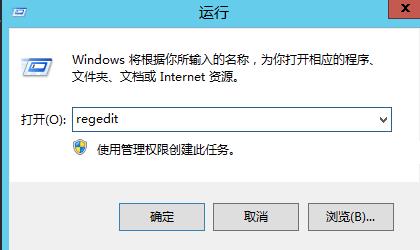
1、打开“运行”输入 regedit
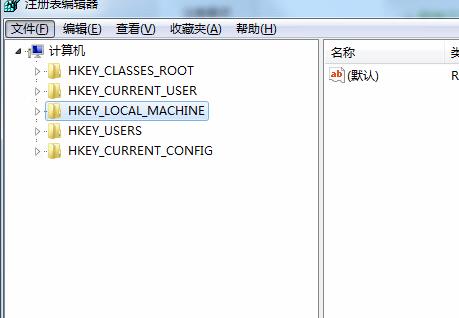
2、打开“注册表编辑器”
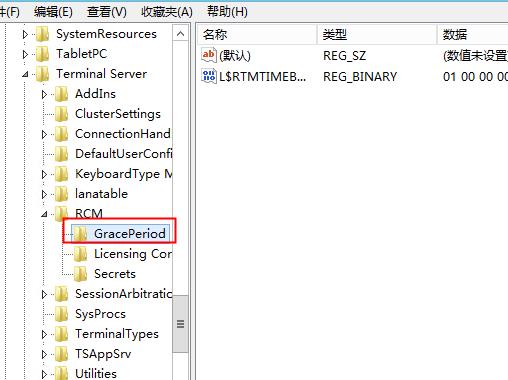
3、依次打开 HKEY_LOCAL_MACHINE\SYSTEM\CurrentControlSet\Control\Terminal ServerCM\GraceP eriod
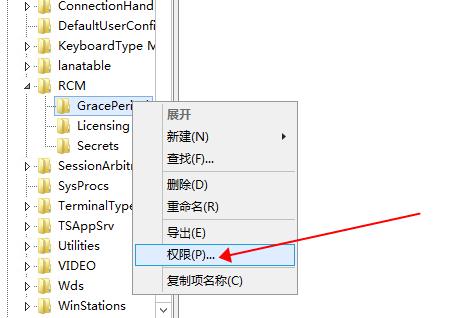
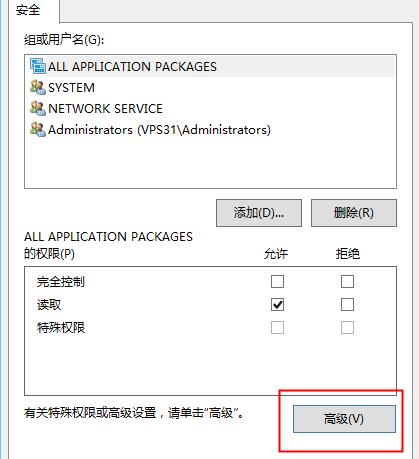
4、删掉注册表中的“GraceP eriod管理权限”右击“GraceP eriod”点击“权限”
5、点击“高级”
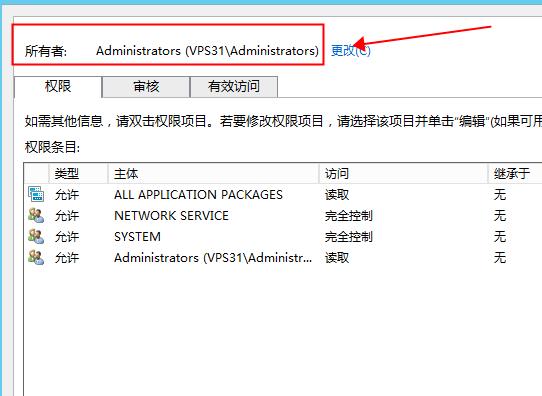
6、点击“更改”
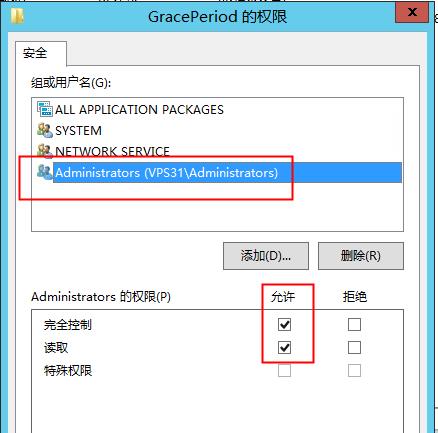
7、勾选“完全控制”“读取”
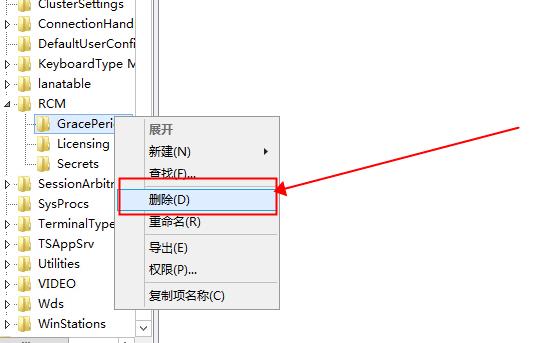
8、获取权限后,右击“删除”
9、为了使注册表即时生效,重启系统即可

本文转载自https://www.windows10zj.com/jiaocheng/70953.html
免责声明: 凡标注转载/编译字样内容并非本站原创,转载目的在于传递更多信息,并不代表本网赞同其观点和对其真实性负责。如果你觉得本文好,欢迎推荐给朋友阅读;本文链接: https://m.nndssk.com/xtwt/178422t9W7R7.html。猜你喜欢
最新应用







热门应用













