
win10错误代码0x8007007e修复图文教程
番茄系统家园 · 2022-07-09 00:56:17
win10系统出现错误代码0x8007007e怎么办?最新不少朋友给小编反映,在使用电脑的时候都遇到了错误代码0x8007007e的问题,也不知道是什么原因,也不会修复错误?那么当大家遇到win10系统出现错误代码0x8007007e该怎么办呢?今天小编就给大家分享错误代码0x8007007e的解决方法步骤,还有不会的朋友一起详细了解下吧!
怎么避免电脑蓝屏错误等问题?
蓝屏的错误有很多种,但是多数都是新装系统后,很多驱动没有及时更新造成的,所以,新装系统和更新系统后,第一件事情就是下载360驱动大师和360安全卫士检查修复下电脑,这样就可以避免90%的电脑蓝屏问题。
- 软件名称:
- 360安全卫士领航版 v12.1.0.1113 Beta 官方免费安装版
- 软件大小:
- 91.1MB
- 更新时间:
- 2020-06-17
- 软件名称:
- 360驱动大师 集成万能网卡驱动版 v2.0.0.1690 官方安装版
- 软件大小:
- 189MB
- 更新时间:
- 2021-07-01
- 软件名称:
- 360驱动大师 万能网卡版 去诱导广告 v2.0.0.1590 绿色单文件版
- 软件大小:
- 180.5MB
- 更新时间:
- 2020-07-28
- 软件名称:
- 360驱动大师万能网卡版 v2.0.0.1670 中文官方安装版
- 软件大小:
- 189MB
- 更新时间:
- 2021-05-11
win10系统出现错误代码0x8007007e的修复图文步骤:
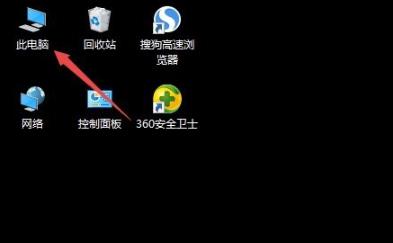
1、首先右击桌面的“此电脑”。
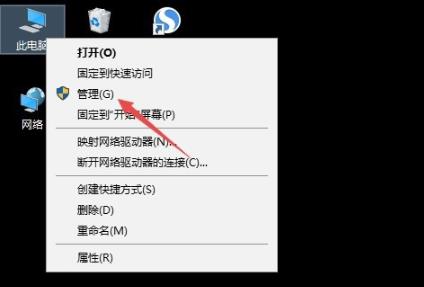
2、随后点击菜单中的“管理”。
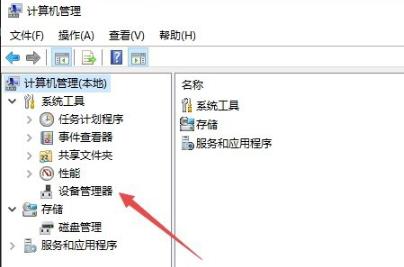
3、然后点击管理中的“设备管理器”。
4、点击其中的“声音、视频和游戏控制器”。
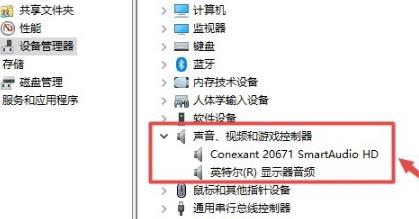
5、右击出现的驱动,点击“更新驱动程序”。
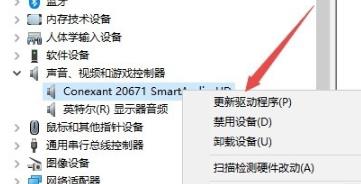
6、随后点开“显示适配器”。
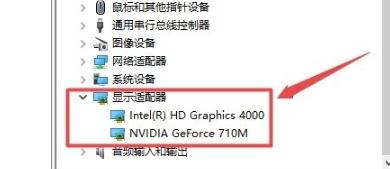
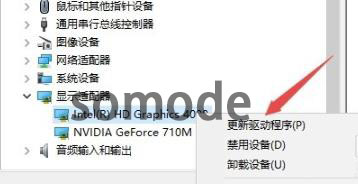
7、右击选择“更新驱动程序”,随后重启电脑即可解决。
以上就是小编给大家分享的win110错误代码0x8007007e的解决方法步骤了,一般电脑出现错误多数原因都是驱动问题,在安装更新系统后,大家要第一时间下载360安全卫士和驱动之家进行系统修复和驱动安装升级,这样就会减少90%以上的蓝屏错误等问题。
免责声明: 凡标注转载/编译字样内容并非本站原创,转载目的在于传递更多信息,并不代表本网赞同其观点和对其真实性负责。如果你觉得本文好,欢迎推荐给朋友阅读;本文链接: https://m.nndssk.com/xtwt/178346HbNIJa.html。猜你喜欢
最新应用







热门应用













