
win10系统怎么让显卡性能最大化 提升显卡性能的设置步骤
番茄系统家园 · 2022-11-12 04:54:36
如何将win10系统的显卡性能提升?显卡对于电脑是非常重要的,特别是玩游戏和作图的时候,对显卡的要求是越来越高,但是很多显卡没必要更新换到来提升显卡性能,那么怎么在老显卡的基础上,把显卡的性能提升到最高呢?下面就和小编一起详细了解下吧!
win10如何提高显卡性能
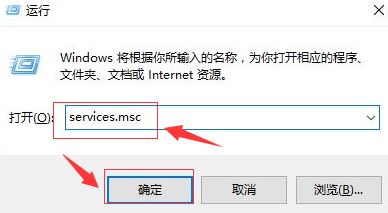
1、按下【Win键+R】快捷键呼出运行,在框中输入:services.msc点击确定打开服务。
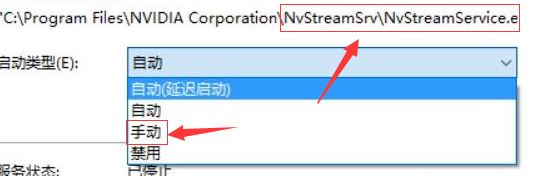
2、在服务界面找到并双击点击“NVIDIA Streamer Service”,将启动类型选择“手动”,点击【应用】-【确定】;
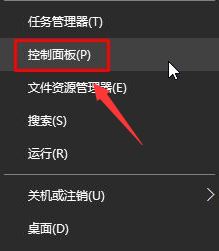
3、在开始菜单上单击右键,选择【控制面板】。
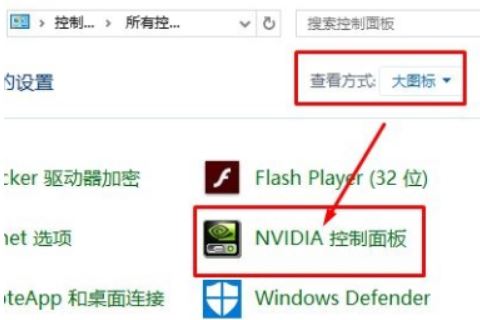
4、将查看方式修改为“大图标”,在下面点击【NVIDIA 控制面板】。
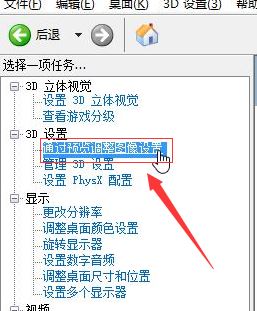
5、在左侧点击【3D 设置】-【通过预览调整图像设置】。
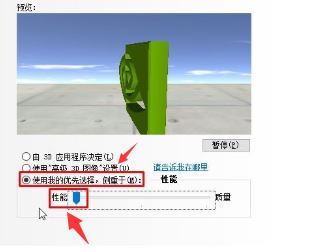
6、在右侧点击【使用我的优先选择,侧重于】,在下面将滑块移动到【性能】一侧 ,点击【应用】即可。
以上就是小编给大家分享的win10心态提高显卡性能的设置教程步骤了,希望此篇教程能够帮助到大家把显卡性能提升到一个高度。
免责声明: 凡标注转载/编译字样内容并非本站原创,转载目的在于传递更多信息,并不代表本网赞同其观点和对其真实性负责。如果你觉得本文好,欢迎推荐给朋友阅读;本文链接: https://m.nndssk.com/xtwt/17795067gjmx.html。猜你喜欢
最新应用







热门应用













