
win10搜索框不能用输入法怎么解决?
番茄系统家园 · 2023-01-30 05:35:49
相信许多用户已经在使用win10系统了,在使用过程中难免会遇到一些问题。有的用户可能就会遇到搜索框不能用输入法的情况,这样我们就无法在里面输入中文,可能会影响我们搜索结果,那么win10搜索框不能用输入法怎么办呢?下面我们就一起来看看win10系统搜索框无法输入中文怎么办,感兴趣的朋友不要错过了。
win10搜索框无法输入中文解决步骤:
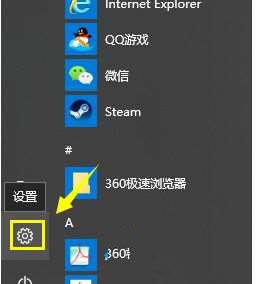
1、先说一下原因,目前输入法不支持win10metro,包括微软自己的bing输入法,只有自带的微软拼音可以。点击开始按钮,如下图所示

2、点击设置,如下图所示。
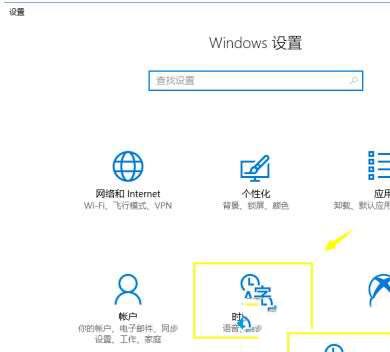
3、选择时间和语言,如下图所示。
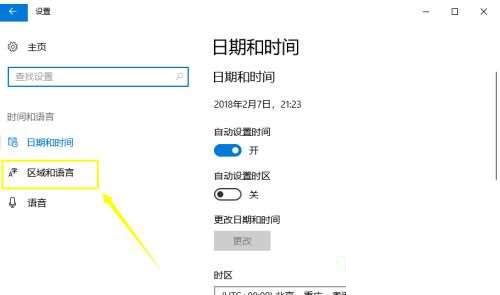
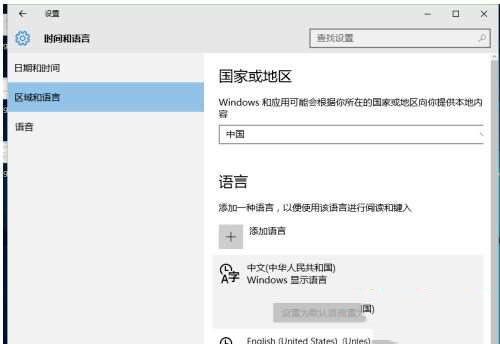
4、选择区域和语言,如下图所示。
5、选择中文显示语言,如下图所示。
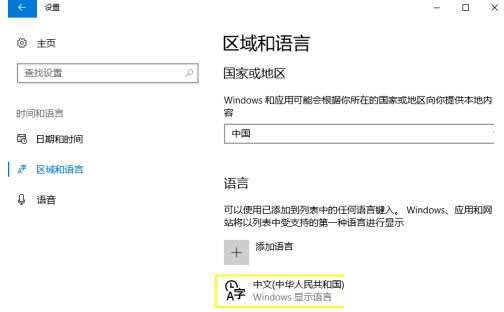
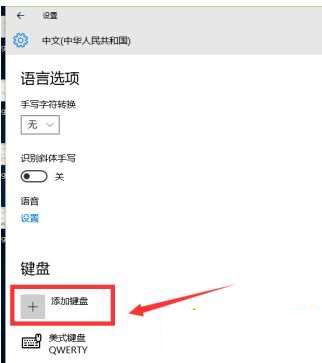
6、出现菜单,点击选项按钮,如下图所示。
7、选择添加键盘,如下图所示。
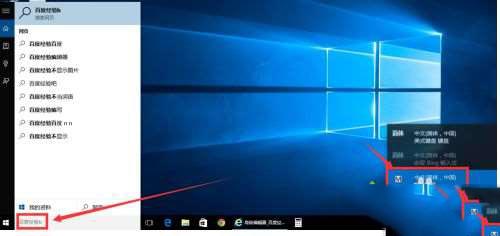
8、选择微软拼音输入法,如下图所示。

9、可以试试看,切换到微软输入法就可以输入中文了。
本文转载自http://www.xitongcheng.com/jiaocheng/win10_article_62680.html
免责声明: 凡标注转载/编译字样内容并非本站原创,转载目的在于传递更多信息,并不代表本网赞同其观点和对其真实性负责。如果你觉得本文好,欢迎推荐给朋友阅读;本文链接: https://m.nndssk.com/xtwt/177809efCIXS.html。猜你喜欢
最新应用







热门应用













