
win10系统trustedinstaller权限获取方法
番茄系统家园 · 2022-10-21 10:04:45
许多小伙伴都会需要在电脑上修改文件,但是在修改文件的时候总是会弹出trustedinstaller的弹框,今天就给大家带来了详细的解决方法,有需要的朋友快来看看吧。
win10 trustedinstaller权限怎么获取:
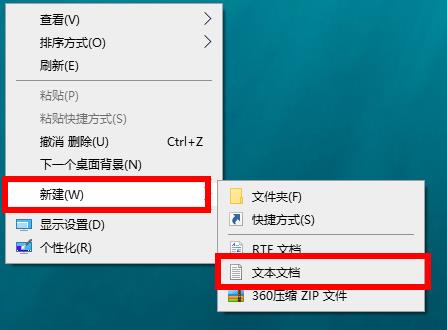
1、右击桌面空白处点击“新建”,再点击“文本文档”。
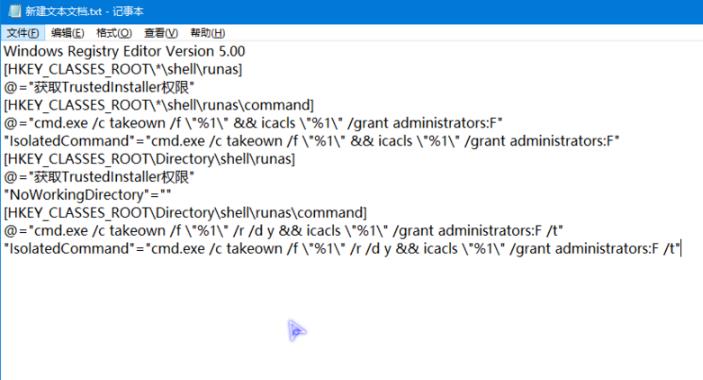
2、双击打开文档输入代码:
Windows Registry Editor Version 5.00
[HKEY_CLASSES_ROOT\*\shellunas]@="获取TrustedInstaller权限"
[HKEY_CLASSES_ROOT\*\shellunas\command]@="cmd.exe /c takeown /f \"%1\" && icacls \"%1\" /grant administrators:F""IsolatedCommand"="cmd.exe /c takeown /f \"%1\" && icacls \"%1\" /grant administrators:F"
[HKEY_CLASSES_ROOT\Directory\shellunas]@="获取TrustedInstaller权限""NoWorkingDirectory"=""
[HKEY_CLASSES_ROOT\Directory\shellunas\command]@="cmd.exe /c takeown /f \"%1\" /r /d y && icacls \"%1\" /grant administrators:F /t""IsolatedCommand"="cmd.exe /c takeown /f \"%1\" /r /d y && icacls \"%1\" /grant administrators:F /t"
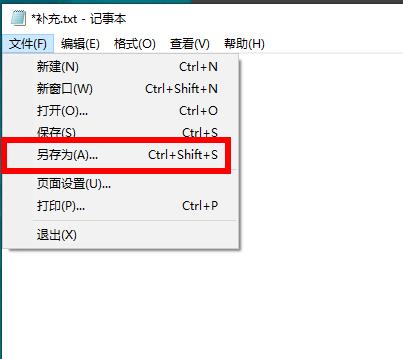
3、随后点击左上角文件选择“另存为”。
4、填写好名称之后点击“保存”。

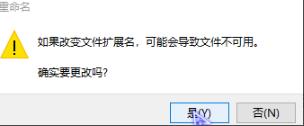
5、在桌面上将文档的后缀改为.reg。

6、点击是进行修改。
7、双击reg文件将其导入注册表点击“是”开始导入。
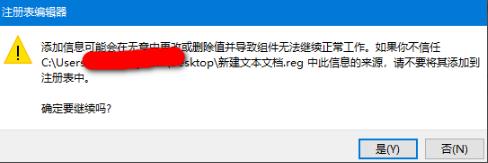
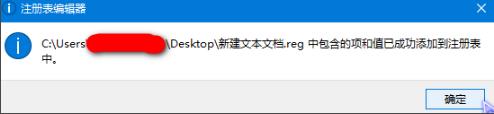
8、导入成功之后再次点击“是”。
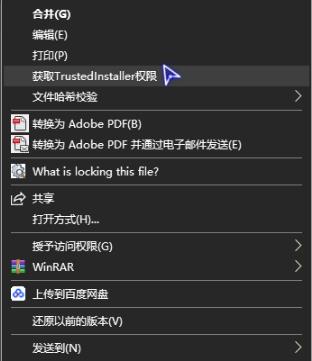
9、最后右击文件就可以出现“获取TrustedInstaller权限”选项。
以上就是为您带来的win10 trustedinstaller权限获取方法,利用reg文件导入注册表即可,想了解更多的问题请收藏哟~
免责声明: 凡标注转载/编译字样内容并非本站原创,转载目的在于传递更多信息,并不代表本网赞同其观点和对其真实性负责。如果你觉得本文好,欢迎推荐给朋友阅读;本文链接: https://m.nndssk.com/xtwt/177338dnAS8f.html。



















