
win10更新蓝牙鼠标会断连怎么解决?
番茄系统家园 · 2022-07-20 01:50:33
大家可能也会遇到这个问题,win10更新蓝牙鼠标会断联怎么办,有的朋友win10系统更新完发现蓝牙鼠标总断连,让人很苦恼,这是怎么回事呢?为什么win10系统中蓝牙设备会频繁断连呢?win10更新蓝牙鼠标会断联怎么办呢?别着急今天小编就针对此问题,为大家带来win10系统蓝牙鼠标总断连的解决方法,感兴趣的朋友不要错过了。
win10系统蓝牙鼠标总断连的解决方法:
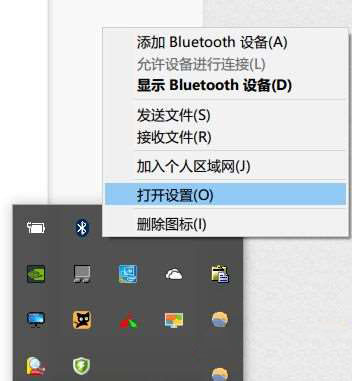
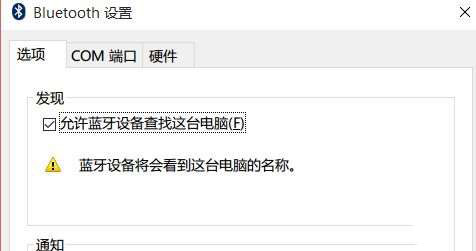
1、右键单击屏幕右下角托盘区的蓝牙图标,在弹出的对话框中选中“允许蓝牙设备查找这台电脑”,再点击确定;
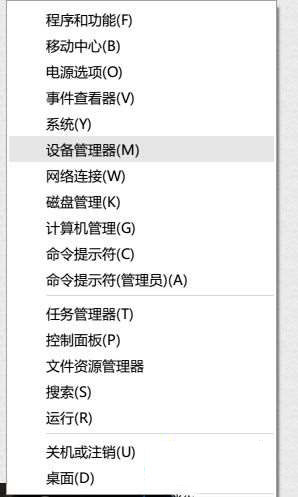
2、右键单击屏幕左下角的Win图标>点击进入“设备管理器”>双击蓝牙图标来展开子目录>双击打开每一个子项,如果新出现的对话框中有“电源管理”的选项卡,就反选“允许计算机关闭此设备以节约电源”的选项,再点击确定;
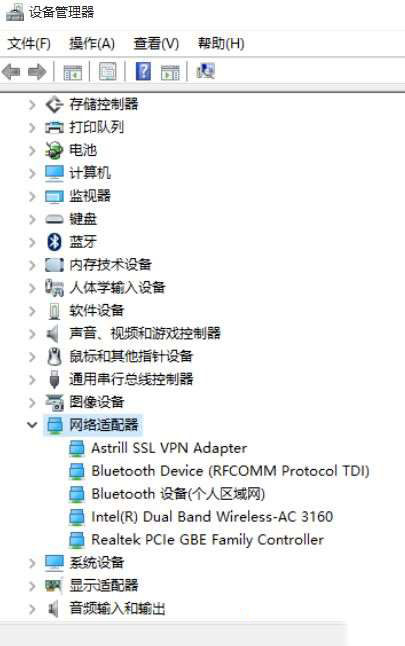
3、继续在设备管理器中双击“网络适配器”>双击打开每一个子项,如果新出现的对话框中有“电源管理”的选项卡,就反选“允许计算机关闭此设备以节约电源”的选项,再点击确定;
4、继续在设备管理器中双击“人体学输入设备”双击打开每一个子项,如果新出现的对话框中有“电源管理”的选项卡,就反选“允许计算机关闭此设备以节约电源”的选项,并选中“允许此设备唤醒计算机”,再点击确定;
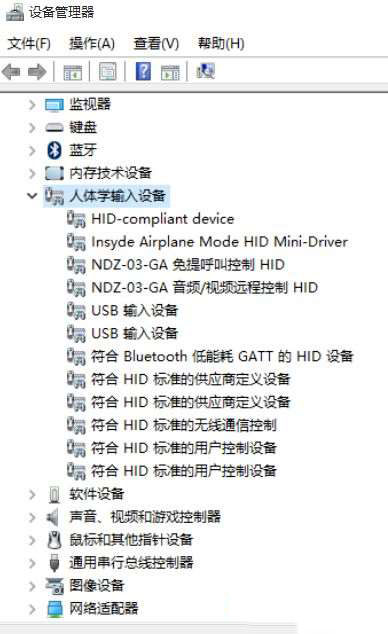
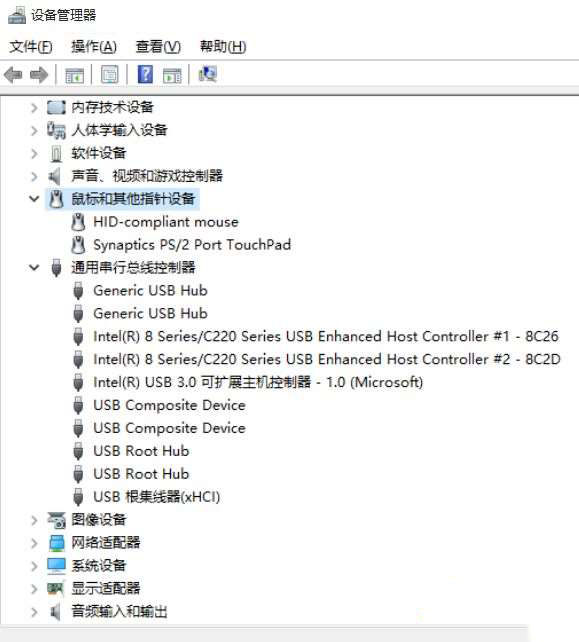
5、继续在设备管理器中双击“鼠标和其他指针设备”,以及“通用串行总线控制器”下列出的每个设备,并执行上述操作。
猜你喜欢
最新应用







热门应用













