
win10怎么关闭远程差分压缩?
番茄系统家园 · 2022-02-20 09:35:33
大家可能也会遇到这个问题,有的朋友发现win10系统中复制时速度非常慢,这是怎么回事呢?这其实是因为远程差分压缩的原因,我们在win10系统中复制文件的时候,系统会自动进行压缩操作,复制完又解压文件,所以速度慢,那么win10关闭远程差分压缩的方法是什么呢?别着急,小编这就为大家带来win10如何关闭远程差分压缩图文教程,感兴趣的朋友不要错过了。
win10如何关闭远程差分压缩图文教程:
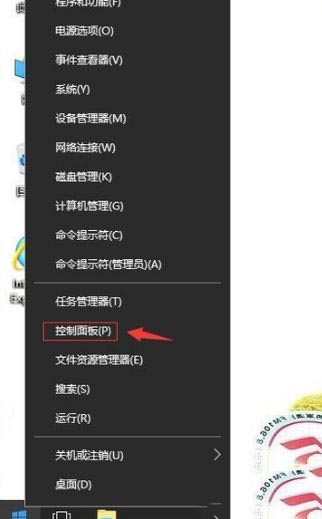
1、在win10系统桌面上,开始菜单。右键,控制面板;
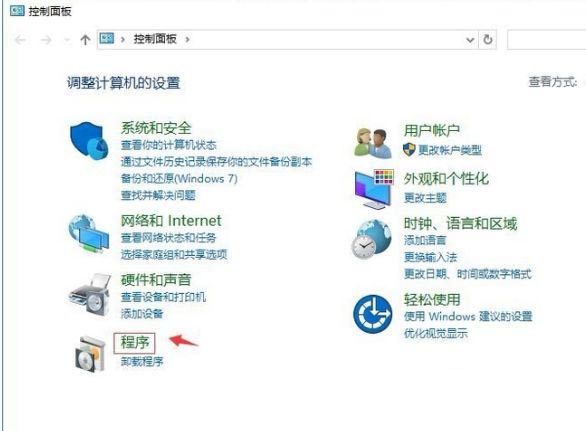
2、单击程序;
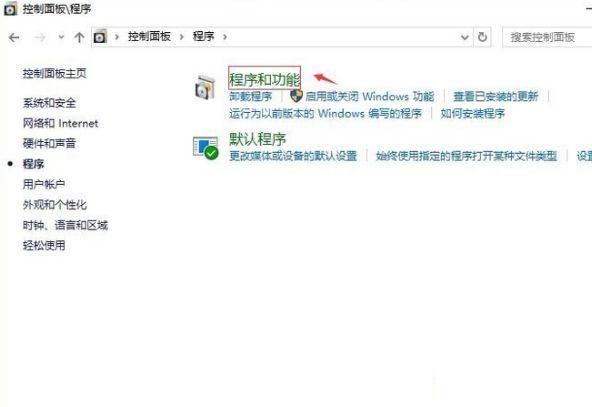
3、单击程序和功能;
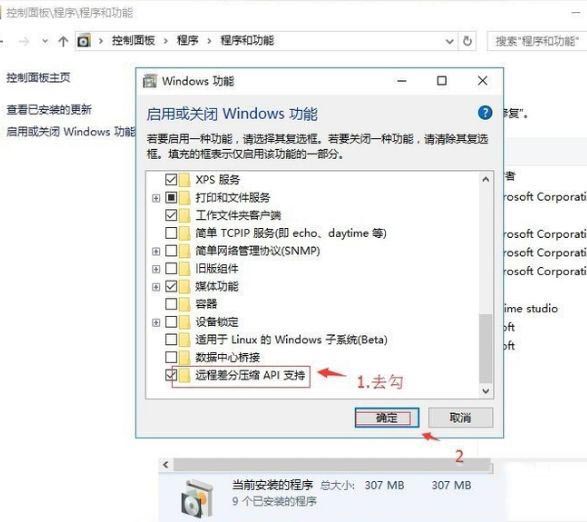
4、单击启用或关闭windows功能;
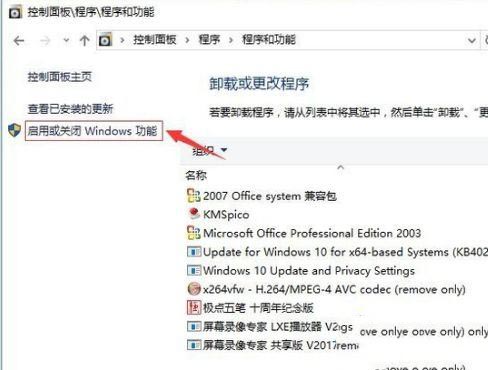
5、去勾“远程差分压缩API支持”,再确定。电脑重启即可。
猜你喜欢
最新应用







热门应用













