
win10在bios中设置usb关机不断电的方法
番茄系统家园 · 2022-02-25 01:22:29
最近有朋友问小编win10关机不断电bios设置方法是什么,对于这个问题,应该有很多朋友都不明白,有时候我们会通过电脑usb接口连接手机等外部设备进行充电,但是电脑关机了usb就没电了,那么应该如何设置让电脑关机不断电呢?别着急,小编今天就针对此问题,为大家带来win10在bios中设置usb关机不断电的方法,有需要的朋友快来了解一下吧!
win10在bios中设置usb关机不断电的方法:
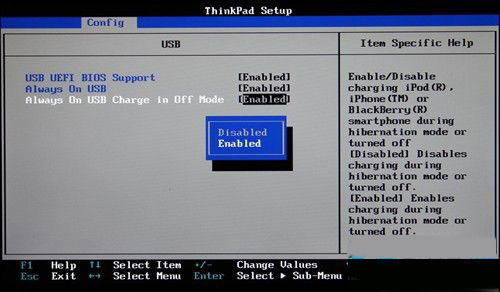
1、按下电源键开机后按下蓝色的ThinkVantage键,在出现的选择界面中按下F1即可进入BIOS设置界面,通过左右键及回车键控制选择至 Config选项卡下的USB项,将"Always On USB"及"Always On USB Charge in Off Mode"全部调整至"Enabled"状态;
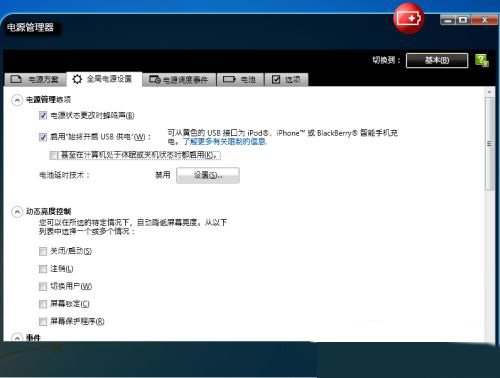
2、如果你认为进BIOS界面进行设置不够方便的话,也可以进入Windows系统后在"电源管理器"软件中进行设置。只要将"启用'始终开启USB供电'"及"甚至在计算机处于休眠或关机状态时都启用"的选项打钩选中即可。
好了,以上就是关于win10关机不断电bios设置方法是什么的全部内容了,希望本篇win10在bios中设置usb关机不断电的方法对你有所帮助。
免责声明: 凡标注转载/编译字样内容并非本站原创,转载目的在于传递更多信息,并不代表本网赞同其观点和对其真实性负责。如果你觉得本文好,欢迎推荐给朋友阅读;本文链接: https://m.nndssk.com/xtwt/163292FhD3C6.html。猜你喜欢
最新应用







热门应用













