
win10键盘wasd按不出来怎么解决?
番茄系统家园 · 2022-10-26 03:17:19
大家可能也会遇到这个问题,win10键盘wasd按不出来怎么办,对于这个问题,相信很多朋友都想知道,为什么win10系统wasd键会失灵呢?当我们遇到win10键盘wasd按不出来的情况应该怎么办呢?相信很多朋友都是一头雾水。别着急,今天小编就针对此问题,为大家带来win10电脑wasd键盘失灵的解决方法,感兴趣的朋友不要错过了。
win10电脑wasd键盘失灵的解决方法:
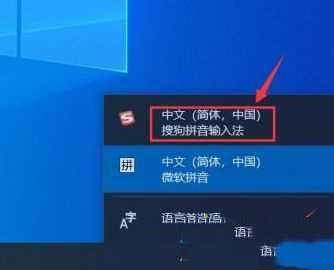
1、鼠标点击任务栏语言图标,然后选择中文输入法,本例以搜狗输入法为例;
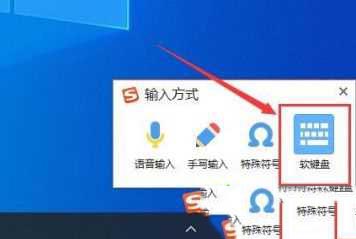
2、在中文输入法悬浮窗口,点击输入方式图标;

3、在展开的图标中,选择软键盘;
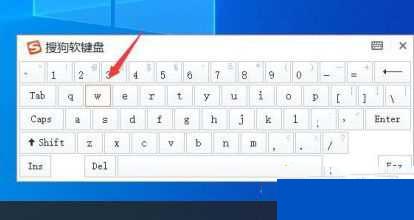
4、软键盘打开后,就可以输入wasd字母了;
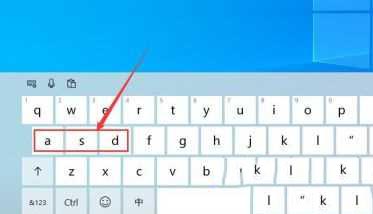
5、还可以使用win0自带的软键盘,鼠标右击任务栏,在鼠标右键菜单中,选择触摸键盘;
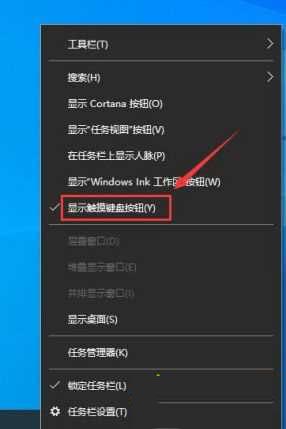
6、然后任务栏就多了一个键盘图标,点击键盘图标;

7、在展开的键盘图标中,就可以使用wasd按键了。
猜你喜欢
最新应用







热门应用













