
Win10家庭版如何获取文件夹管理员权限
番茄系统家园 · 2022-10-27 01:41:14
经常使用电脑的用户应该遇到过这个状况,想要对某个文件夹或者文件进行修改的时候,弹窗提示没有更改权限,这个是因为我们平常登录使用的不是管理员账号导致的,那么要如何获取更改权限呢?别着急,下面小编就跟大家讲讲Win10家庭版如何获取文件夹管理员权限的方法,有需要的快来看看吧
Win10家庭版获取文件夹管理员权限的方法
详细如下:
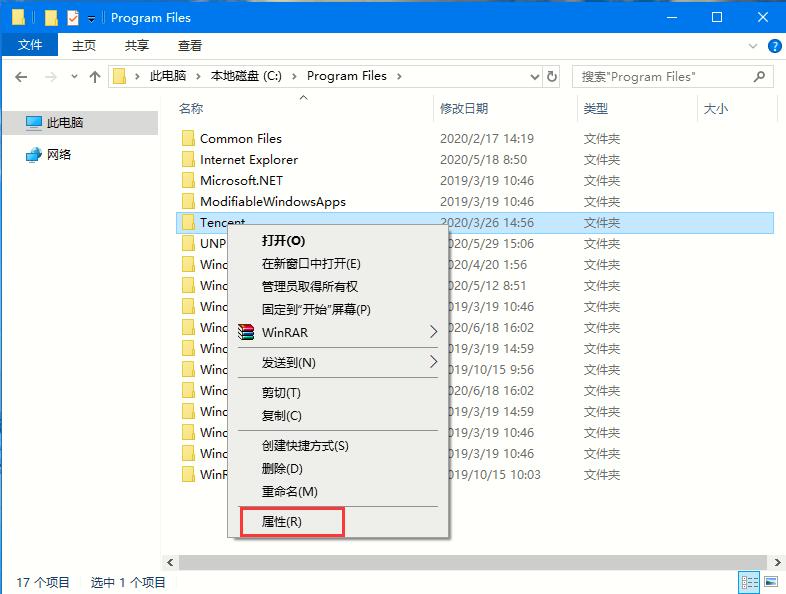
第一步、对着相关文件夹单击鼠标右键,菜单中点击选择“属性”。
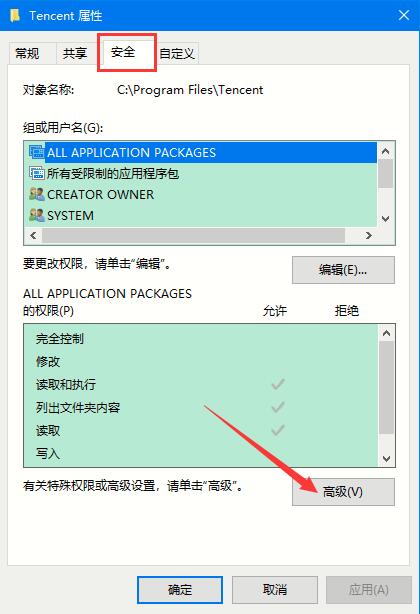
第二步、在文件夹属性对话框,“安全”选项卡下点击“高级”。
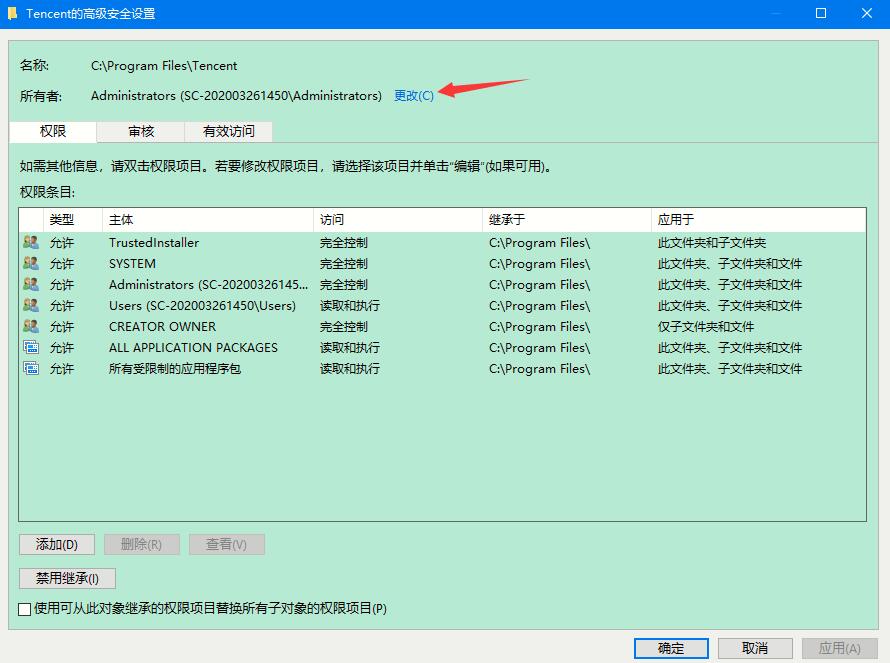
第三步、在文件夹的权限项目窗口,点击顶部“更改”。
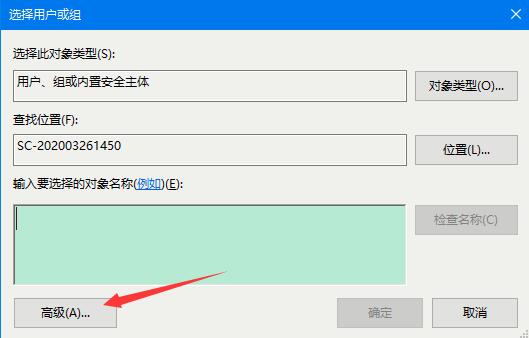
第四步、在选择用户或组窗口,点击“高级”。
第五步、在接下来的窗口,首先点击“立即查找”。然后在搜索结果中点击选中希望的用户,然后点击底部“确定”。
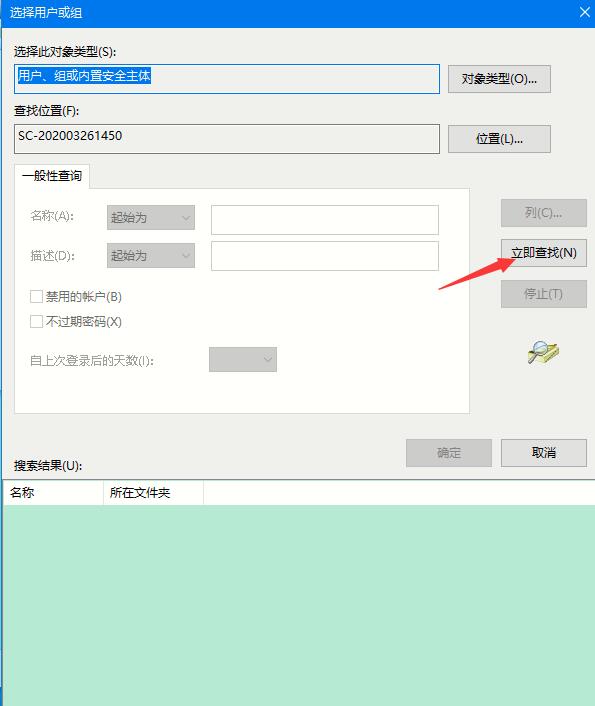
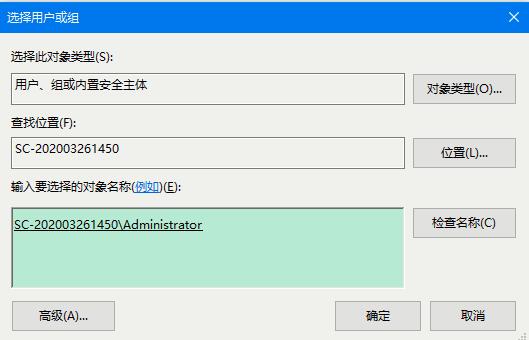
第六步、返回在选择用户或组窗口后,点击“确定”。
第七步、返回文件夹的权限项目窗口,然后点击勾选个人需要的权限即可,完成后点击底部“确定”。
以上就是Win10家庭版如何获取文件夹管理员权限的详细步骤,希望可以帮助到你。
免责声明: 凡标注转载/编译字样内容并非本站原创,转载目的在于传递更多信息,并不代表本网赞同其观点和对其真实性负责。如果你觉得本文好,欢迎推荐给朋友阅读;本文链接: https://m.nndssk.com/xtwt/163203rwmGvq.html。猜你喜欢
最新应用







热门应用













