
win10桌面右下角出现小黄锁怎么办?
番茄系统家园 · 2022-10-09 08:25:52
大家可能也会遇到这种问题,win10电脑开机后发现桌面应用程序的图标左下角多了一个小黄锁,桌面图标有把锁,虽然不影响正常使用,但是看起来很不舒服,这该怎么处理?其实只要简单设置一下即可。现在和大家说说win10桌面右下角出现小黄锁的去除方法,感兴趣的朋友不要错过了。
具体方法如下:
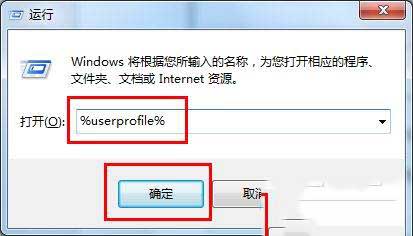
1、点击“运行”对话框(按win+R)可点击,然后写入“%userprofile%”并点击。
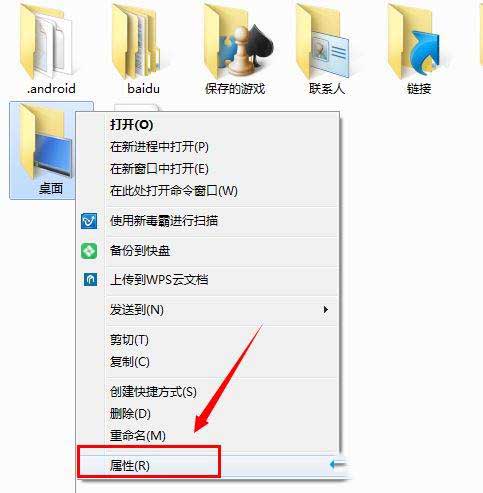
2、接着在点击的窗口中,打开“桌面”,从跳出的菜单中选中“属性”项。
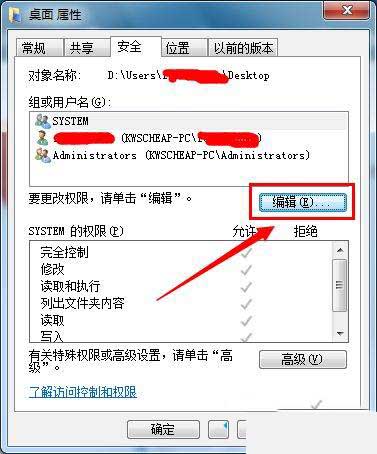
3、点击编辑。
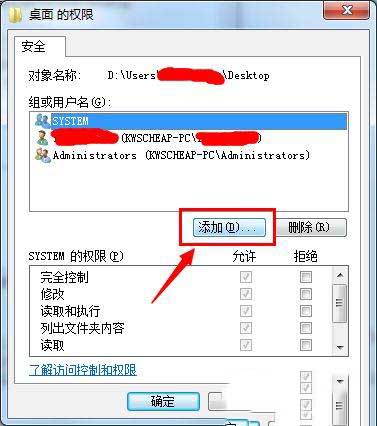
4、点击添加。
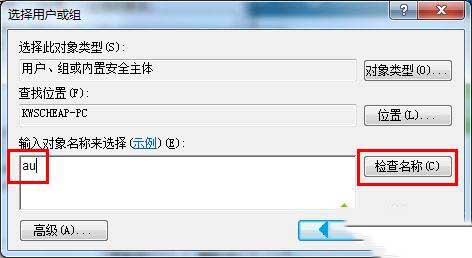
5、在点击的“选中网友和组”窗口中,写入“au”并打开“检测名称”按钮。接着选择已找到的网友名,打开“确定”完成添加操作。
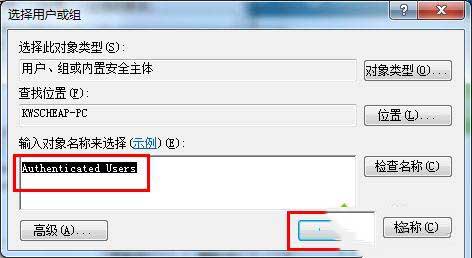
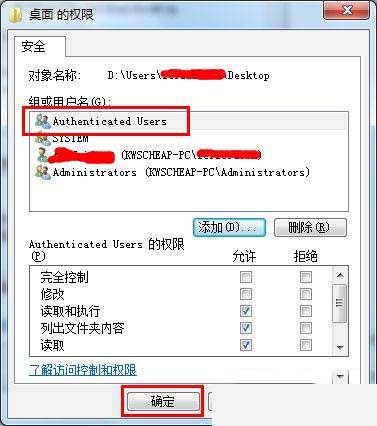
6、当添加完成网友名“Authentic UsER”网友的操作后,打开“确定”按钮并重启电脑便可。
猜你喜欢
最新应用







热门应用













